អត្ថបទទី១៦: កុំកត់ Password ក្នុង Notes… បើមិនចង់ឱ្យគេចូលគណនីអ្នកងាយៗ

រយៈពេលអាន៖ ២ នាទី កម្រិតយល់ដឹង៖ មធ្យម
មកដល់អត្ថបទទី ១៦ នេះ អ្នកប្រហែលជាដឹងហើយថា អ្នកគួរបង្កើត “ឃ្លាសម្ងាត់ (Passphrase)” វែងៗ និងប្រើលេខសម្ងាត់ខុសៗគ្នាសម្រាប់គ្រប់គណនីទាំងអស់ ដើម្បីកាត់បន្ថយហានិភ័យពីការត្រូវបានគេហេគ។
ប៉ុន្តែសំណួរធំគឺ៖ បើខ្ញុំមានគណនី ២០ ឬ ៣០ តើធ្វើដូចម្តេចទើបអាចចាំលេខសម្ងាត់ទាំងអស់បាន?
ចម្លើយគឺ៖ អ្នកមិនចាំបាច់ចាំវាទាំងអស់ទេ!
សូមទុកភារកិច្ចនេះឱ្យ “កម្មវិធីគ្រប់គ្រងលេខសម្ងាត់ (Password Manager)” ជាអ្នកចងចាំជំនួសអ្នក។
១. បញ្ហា៖ ការកត់លេខសម្ងាត់ទុកក្នុងសៀវភៅ ឬក្នុងទូរស័ព្ទ

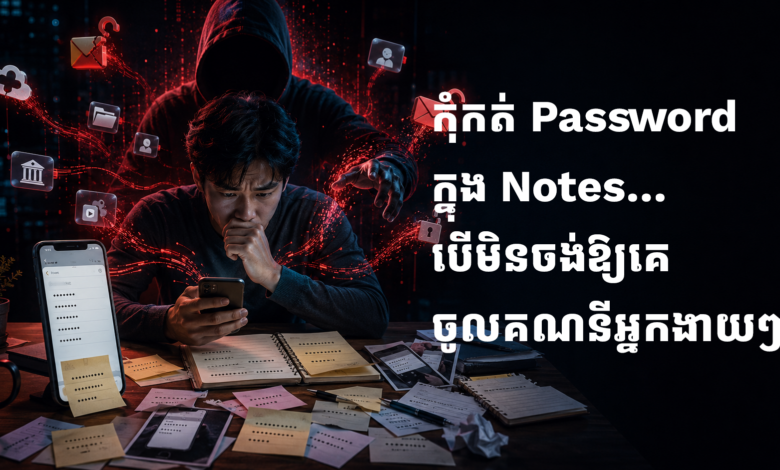
ដោយសារខ្លាចភ្លេច មនុស្សជាច្រើនបានជ្រើសរើសវិធីដែលប្រកបដោយហានិភ័យខ្ពស់បំផុត៖
- កត់លេខសម្ងាត់ចូលក្នុងសៀវភៅ ឬក្រដាសបិទជញ្ជាំង ដែលងាយបាត់បង់ ឬត្រូវគេលួចមើល។
- សរសេរទុកក្នុងកម្មវិធីកត់ត្រា (Notes) ក្នុងទូរស័ព្ទ។
- ថតអេក្រង់ (Screenshot) លេខសម្ងាត់ទុកក្នុងអាល់ប៊ុមរូបថត។
ការពិតគឺ៖ ប្រសិនបើអ្នកជ្រុះបាត់ទូរស័ព្ទ ឬមាននរណាម្នាក់អាចមើលរូបថត/Notes របស់អ្នកបាន នោះជនខិលខូចអាចទទួលបាន “បញ្ជីកូនសោ” នៃជីវិតឌីជីថលរបស់អ្នកទាំងស្រុង។
ពួកគេមិនចាំបាច់ហត់ហេគអ្វីទាំងអស់ គ្រាន់តែអានអ្វីដែលអ្នកបានកត់ទុក ក៏អាចចូលគណនីរបស់អ្នកបានហើយ។
២. ដំណោះស្រាយ៖ ទូដែកសុវត្ថិភាពឌីជីថល (Password Manager)
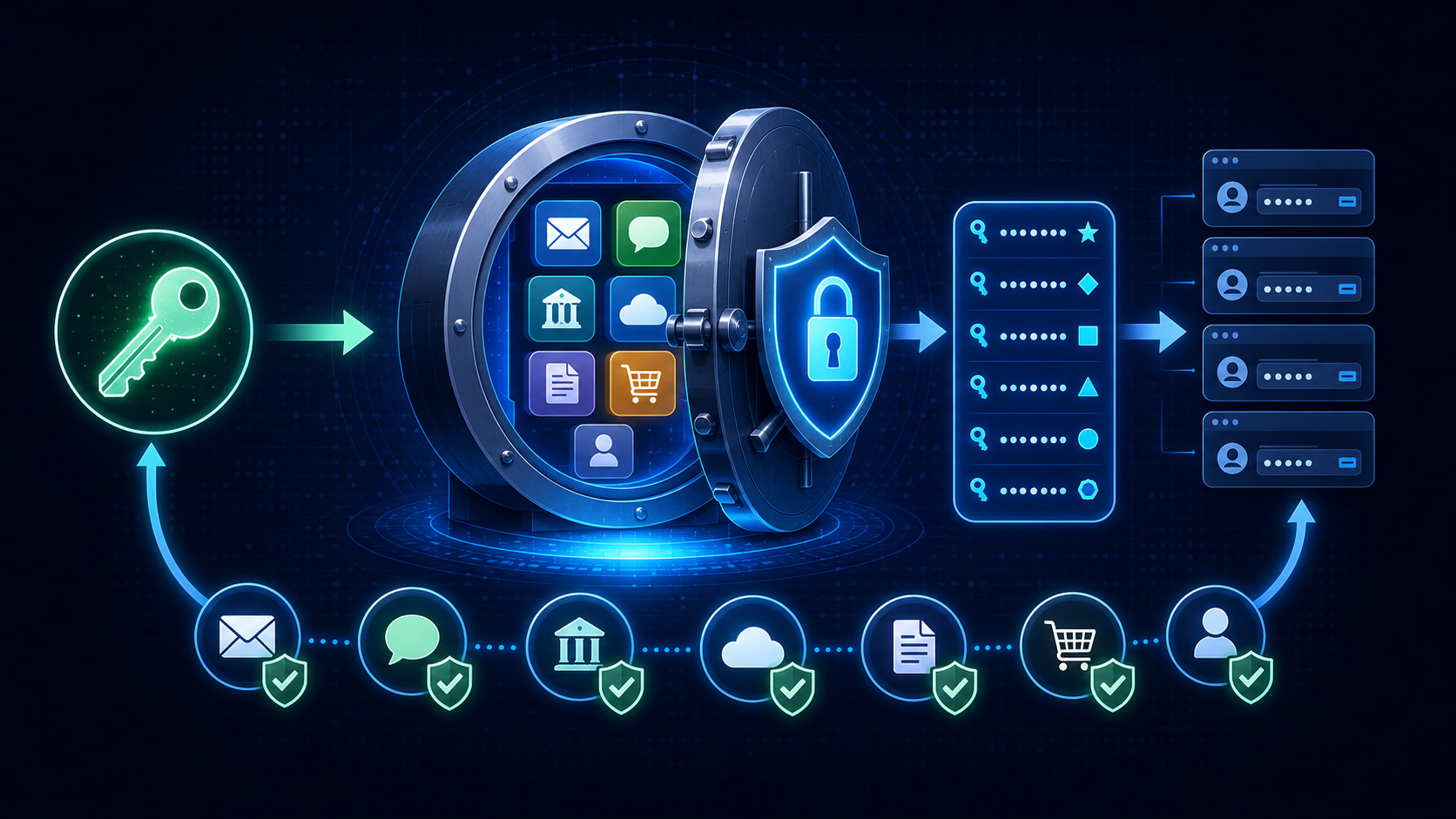
កម្មវិធីគ្រប់គ្រងលេខសម្ងាត់ គឺប្រៀបដូចជា ទូដែកឌីជីថលដ៏រឹងមាំមួយ ដែលអាចផ្ទុកលេខសម្ងាត់រាប់រយរបស់អ្នកដោយសុវត្ថិភាព និងការពារដោយការអ៊ិនគ្រីប (Encryption)។
តើវាដំណើរការយ៉ាងដូចម្តេច?
- អ្នកគ្រាន់តែបង្កើត និងចងចាំ “ឃ្លាសម្ងាត់មេ (Master Password)” តែមួយគត់ ដើម្បីបើកទូដែកនេះ។
ឧទាហរណ៍៖ILoveMangoRain2026! - រាល់ពេលអ្នកចង់ Log In ចូល Facebook, ធនាគារ ឬ Email កម្មវិធីនេះអាចជួយបំពេញលេខសម្ងាត់ដ៏ស្មុគស្មាញដោយស្វ័យប្រវត្តិ (Auto-fill) បានយ៉ាងឆាប់រហ័ស។
- វាក៏អាចជួយបង្កើតលេខសម្ងាត់រឹងមាំថ្មីៗ ឱ្យអ្នករាល់ពេលចុះឈ្មោះប្រើកម្មវិធី ឬគណនីថ្មីៗ ដោយអ្នកមិនចាំបាច់ហត់គិតឡើយ។
ឧទាហរណ៍៖xT9#mP2$kL
ជម្រើសកម្មវិធីឥតគិតថ្លៃ និងមានសុវត្ថិភាពរួមមាន៖
- Google Password Manager៖ មានស្រាប់ក្នុងទូរស័ព្ទ Android និងកម្មវិធី Chrome។
- Apple iCloud Keychain៖ មានស្រាប់ក្នុងទូរស័ព្ទ iPhone។
- Bitwarden៖ កម្មវិធីឯករាជ្យ ឥតគិតថ្លៃ មានសុវត្ថិភាព និងអាចប្រើបានទាំងលើទូរស័ព្ទ និងកុំព្យូទ័រ។
សកម្មភាពប្រចាំថ្ងៃរបស់អ្នក (Action Item)
សូមឆែកមើល “ទូដែកលេខសម្ងាត់” ដែលមានស្រាប់នៅក្នុងទូរស័ព្ទរបស់អ្នក៖
សម្រាប់ទូរស័ព្ទ Android៖
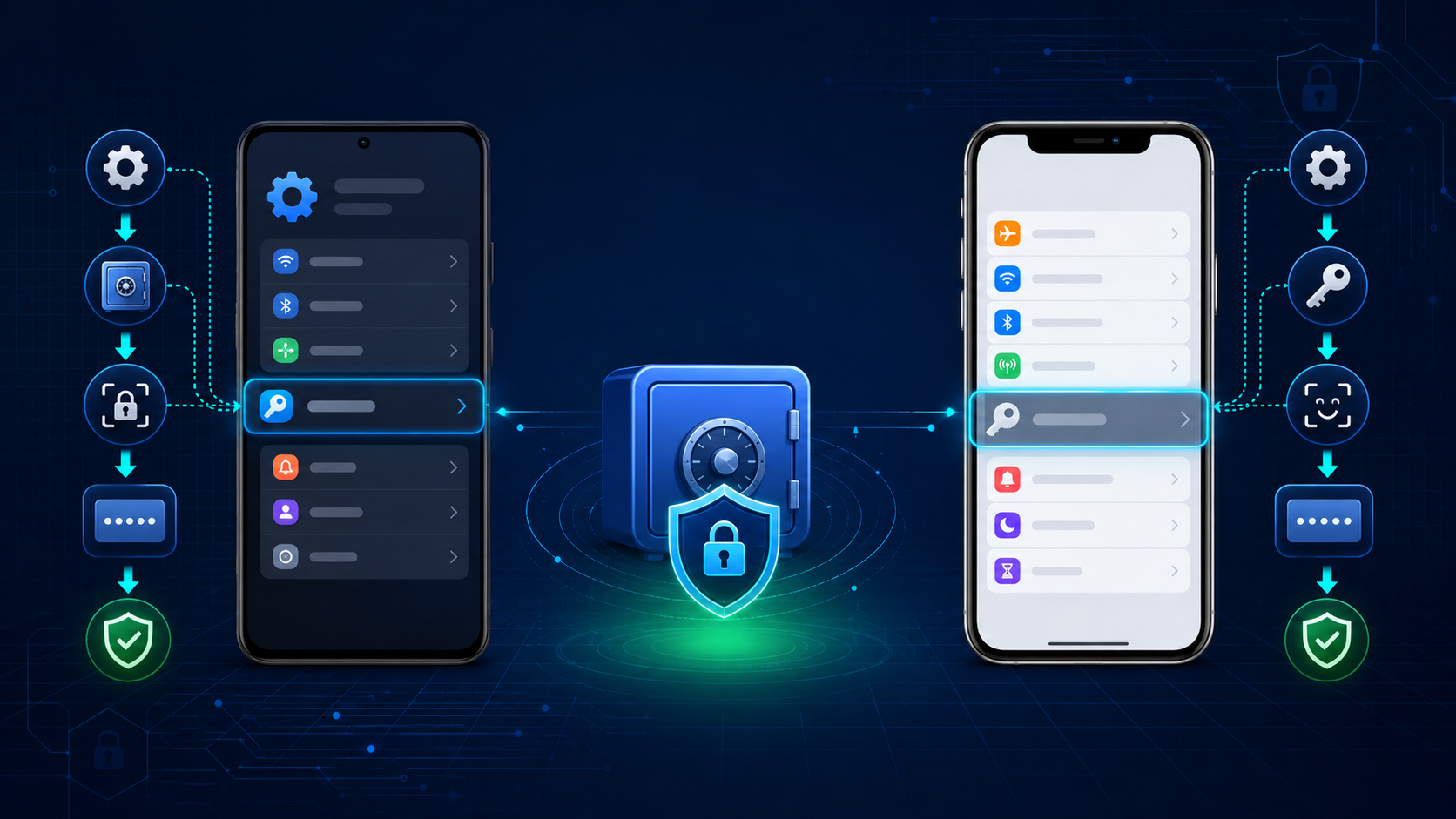
ចូលទៅកាន់ Settings → Google → Autofill → Autofill with Google → Google Password Manager
ដើម្បីមើលថាតើទូរស័ព្ទអ្នកបានចងចាំលេខសម្ងាត់អ្វីខ្លះកន្លងមក។
សម្រាប់ទូរស័ព្ទ iPhone៖
ចូលទៅកាន់ Settings → Passwords
វានឹងទាមទារឱ្យអ្នកស្កេនមុខ Face ID ឬវាយ Passcode ដើម្បីបើកមើល។ បន្ទាប់មកអ្នកនឹងឃើញបញ្ជីលេខសម្ងាត់ដែល iPhone បានរក្សាទុកឱ្យអ្នក។
សំណួរប្រចាំអត្ថបទ
តើកន្លងមកអ្នកឧស្សាហ៍ចុចពាក្យ “Forgot Password” មែនទេ?
ការចាប់ផ្តើមប្រើ Password Manager នឹងធ្វើឱ្យជីវិតនៅលើអ៊ីនធឺណិតរបស់អ្នកកាន់តែងាយស្រួល សុវត្ថិភាព និងលែងស្មុគស្មាញដូចមុន។
នៅ អត្ថបទទី ១៧ យើងនឹងនិយាយអំពី “លេខកូដសង្គ្រោះបន្ទាន់ (Recovery Codes)”។ តើអ្នកត្រូវធ្វើដូចម្តេច ដើម្បីអាចចូលគណនីរបស់អ្នកបានវិញ ប្រសិនបើអ្នកបាត់ទូរស័ព្ទ ហើយមិនអាចទទួលសារ SMS 2FA បាន?