- រយៈពេលអាន៖ ២ នាទី
- កម្រិតយល់ដឹង៖ ងាយស្រួលយល់
- ប្រភេទមាតិកា៖ សន្តិសុខបច្ចេកវិទ្យា និងការការពារគណនី
កុំព្យូទ័រនៅតាមហាងអ៊ីនធឺណិត បណ្ណាល័យ សាលារៀន ឬកុំព្យូទ័រយួរដៃដែលខ្ចីគេប្រើ អាចជួយដោះស្រាយការងារបន្ទាន់បានលឿន។ ប៉ុន្តែ យើងមិនអាចដឹងទេថាតើម៉ាស៊ីនទាំងនោះ មានបង្កប់មេរោគលួចទិន្នន័យ ឬបានកំណត់ឱ្យលួចចងចាំព័ត៌មានរបស់យើងដែរឬទេ។
⚠️ ការពិតដែលគ្រប់គ្នាតែងយល់ច្រឡំ៖ មនុស្សភាគច្រើនគិតថា ឱ្យតែបើក VPN ឬចូលវេបសាយដែលមានសញ្ញារូបសោរ (HTTPS) គឺមានសុវត្ថិភាពហើយ។ តាមពិតទៅ VPN ការពារបានតែទិន្នន័យពេលកំពុងរត់លើអ៊ីនធឺណិតប៉ុណ្ណោះ។ បើសិនជាកុំព្យូទ័រនោះមានមេរោគស្រាប់ វានឹងលួចយកព័ត៌មានចេញពីកុំព្យូទ័រផ្ទាល់តែម្ដង!
១. តើគេអាចលួចចូលគណនីរបស់អ្នកដោយរបៀបណា?
- គ្រាន់តែបិទ Browser មិនស្មើនឹង Log Out ទេ៖ ពេលអ្នក Login ចូល Facebook, Telegram ឬ Email ប្រព័ន្ធនឹងបង្កើត “សំបុត្រអនុញ្ញាត (Session)” មួយដើម្បីសម្គាល់ថាជាអ្នក។ បើអ្នកគ្រាន់តែចុចខ្វែងបិទផ្ទាំងកម្មវិធីចោល សំបុត្រនោះនៅមានសុពលភាពដដែល។ អ្នកមកអង្គុយប្រើក្រោយ គ្រាន់តែចុចបើក Browser ឡើងវិញ គឺអាចចូលមើល និងប្រើគណនីរបស់អ្នកបានភ្លាម ដោយមិនបាច់វាយលេខសម្ងាត់ ឬកូដ OTP ឡើយ។
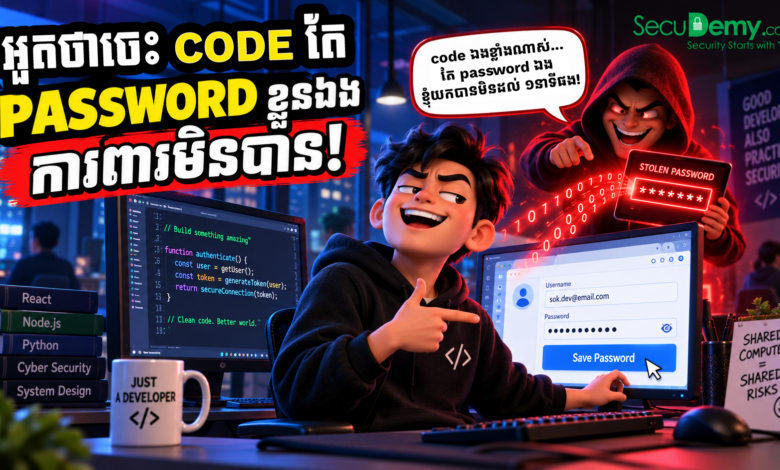
- ជ្រុលដៃចុចរក្សាទុកលេខសម្ងាត់ (Save Password)៖ កម្មវិធីរុករក (Browser) តែងតែសួរថាតើចង់រក្សាទុកលេខសម្ងាត់ដែរទេ? បើអ្នកចុច “Save” អ្នកបន្ទាប់អាចចូលទៅមើល ឬប្រើលេខសម្ងាត់នោះចូលគណនីរបស់អ្នកបានយ៉ាងងាយ។
- មេរោគលួចកត់ត្រាអក្សរ និងឯកសារ (Keylogger & Stealer)៖ កុំព្យូទ័រសាធារណៈខ្លះ មានបង្កប់មេរោគលួចកត់ត្រារាល់តួអក្សរដែលអ្នកវាយលើក្តារចុច និងលួចយកឯកសារក្នុងម៉ាស៊ីន។ ក្នុងករណីនេះ ទោះបីជាអ្នកបើកផ្ទាំងឯកជន (Incognito) ក៏មេរោគនៅតែលួចបានដដែល។
២. វិធីការពារខ្លួនពេលចាំបាច់ត្រូវប្រើកុំព្យូទ័ររួមគ្នា
- កុំ Log In គណនីសំខាន់ៗជាដាច់ខាត៖ ហាមប្រើកុំព្យូទ័ររួមគ្នាដើម្បីផ្ទេរលុយ (Mobile Banking) បើក Email សំខាន់ ឬចូលមើលឯកសារសម្ងាត់របស់ក្រុមហ៊ុន។
- ប្រើផ្ទាំងឯកជន (Incognito / InPrivate) ជានិច្ច៖ ប្រសិនបើខានមិនបាន ត្រូវប្រើផ្ទាំង Incognito ហើយដាច់ខាតកុំចុចពាក្យ “Save Password”។
- កុំដោត USB ផ្ទាល់ខ្លួនផ្តេសផ្តាស៖ ជៀសវាងដោត Flash Drive ដែលមានផ្ទុកឯកសារសំខាន់ ព្រោះមេរោគអាចឆ្លងចូលមកបំផ្លាញ ឬលួចឯកសារក្នុង Flash Drive របស់អ្នក។
- ចុច Log Out ឱ្យបានត្រឹមត្រូវ៖ មុននឹងដើរចេញពីកុំព្យូទ័រ ត្រូវចុចប៊ូតុង Log Out (ចាកចេញ) ពីគណនីទាំងអស់ រួចបិទកម្មវិធី Browser ឱ្យអស់។
៣. ត្រូវធ្វើដូចម្តេច បើសង្ស័យថាភ្លេច Log Out?
ប្រសិនបើដើរចេញមកហើយ ទើបដឹងខ្លួនថាភ្លេច Log Out ឬខ្លាចគេលួចព័ត៌មាន សូមអនុវត្តតាមជំហានទាំងនេះភ្លាមៗ៖
- ប្តូរលេខសម្ងាត់ជាបន្ទាន់៖ យកទូរស័ព្ទដៃផ្ទាល់ខ្លួនមកប្តូរលេខសម្ងាត់ថ្មីភ្លាម។
- កាត់ផ្តាច់គ្រប់ឧបករណ៍ទាំងអស់៖ ចូលទៅកាន់ Settings សុវត្ថិភាពក្នុងគណនី (ដូចជា Facebook ឬ Telegram) រួចជ្រើសរើសពាក្យ “Log Out of All Devices” (ចាកចេញពីឧបករណ៍ផ្សេងទៀតទាំងអស់) ដើម្បីទាត់កុំព្យូទ័រនោះចេញភ្លាមៗ។
- ពិនិត្យមើលសកម្មភាពប្លែកៗ៖ ឆែកមើលប្រវត្តិ Login ក្រែងលោមានអ្នកណាលួចប្តូរលេខទូរស័ព្ទ ឬ Email ភ្ជាប់គណនីរបស់អ្នក។
- ទាក់ទងធនាគារ ឬកន្លែងធ្វើការ៖ បើភ្លេច Log Out គណនីធនាគារ ឬគណនីការងារ ត្រូវទាក់ទងទៅធនាគារ ឬផ្នែក IT ក្រុមហ៊ុនភ្លាមៗដើម្បីជួយទប់ស្កាត់។
💡 ចំណុចចងចាំ
“ចោរមិនបាច់បំបែកលេខសម្ងាត់របស់អ្នកទេ ព្រោះការភ្លេច Log Out របស់អ្នក គឺជាការបើកទ្វារចំហរឱ្យគេចូលស្រាប់!”
កុំទុកចិត្តកុំព្យូទ័រដែលមិនមែនជារបស់យើង ហើយត្រូវបង្កើតទម្លាប់ Log Out ជានិច្ចមុនពេលងើបចេញពីតុ។