អត្ថបទទី ៦៨៖ ជាងសុំ Passcode ក៏ឱ្យភ្លាម… ម៉េចមិនហុចកុងធនាគារឱ្យគេដកលុយចាយហ្មងទៅ?

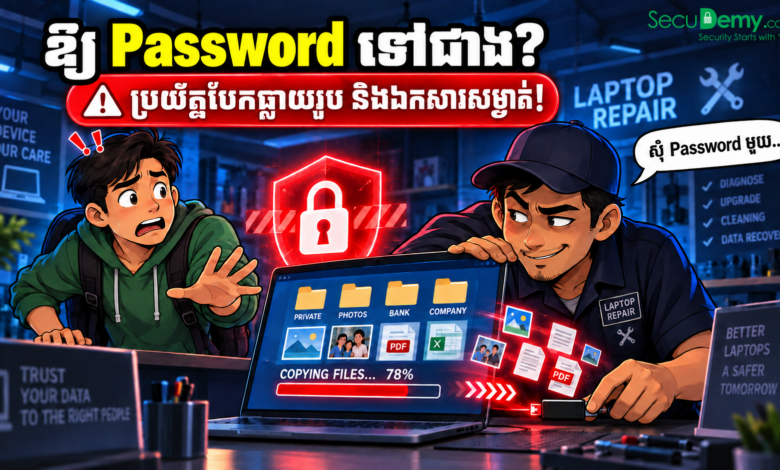
«បង! សុំ Password ឬ Screen Lock មួយមក ដើម្បីស្រួល Test ម៉ាស៊ីនពេលជួសជុលរួច…»
ឮសំណួរនេះ មនុស្សភាគច្រើនតែងតែប្រគល់ Passcode ឬ Pattern ឱ្យជាងភ្លាមៗដោយមិនស្ទាក់ស្ទើរ។ ប៉ុន្តែឈប់សិន! មុននឹងសម្រេចចិត្តប្រគល់ឱ្យ សូមសួរខ្លួនឯងមួយសំណួរ៖ តើអ្នកហ៊ានហុចកូនសោរផ្ទះ និងបន្ទប់គេងផ្ទាល់ខ្លួន ឱ្យមនុស្សដែលអ្នកទើបតែជួបលើកដំបូងដែរទេ?
កុំភ្លេចថា នៅក្នុង Phone ឬ Laptop របស់អ្នក មិនមែនមានត្រឹមតែ Hardware នោះឡើយ។ វាជាកន្លែងប្រមូលផ្តុំ «ជីវិត Digital» របស់អ្នកទាំងមូល — រាប់ចាប់ពីរូបថត Private ក្នុង Gallery, Chat សម្ងាត់លើ Telegram, Facebook, Email, កម្មវិធី Mobile Banking រហូតដល់ Saved Passwords លើ Browser។
១. ហានិភ័យ៖ ម៉ាស៊ីននៅដៃជាង តែ Data ផ្ទាល់ខ្លួនរបស់អ្នកក៏ស្ថិតក្នុងដៃគេដែរ
ការប្រគល់ Device ដែល Unlock រួចទៅឱ្យអ្នកដទៃ ស្មើនឹងការបើកទ្វារចំហរឱ្យគេចូលមើល ឬ Copy Data យកទៅប្រើប្រាស់បានដោយសេរី បើជួបជាងដែលគ្មានវិជ្ជាជីវៈ ឬមានបំណងមិនល្អ៖
- រូបថត និង Video ឯកជនត្រូវបានលួច Copy: ឯកសារក្នុង Gallery, Download Folder ឬរូបភាពក្នុង Chat អាចត្រូវគេដោត Flash Drive បូមចេញស្ងាត់ៗ។
- Account សំខាន់ៗត្រូវបានបើកមើល: Social Media និង Email ដែល Login ស្រាប់ អាចត្រូវគេចូលអាន Message ភ្លាមៗ ដោយមិនបាច់វាយ Password ម្ដងទៀតឡើយ។
- Leak ឯកសារការងារក្រុមហ៊ុន: ប្រសិនបើជា Laptop ធ្វើការ Data អតិថិជន, កិច្ចសន្យា, Source Code ឬ Financial Report អាចត្រូវបែកធ្លាយទៅក្រៅ។
- Saved Passwords លើ Browser ត្រូវបាត់បង់: ប្រសិនបើអ្នក Save Credentials ទុកលើ Chrome ឬ Edge គេអាចចូលទៅមើល Password គ្រប់ Account របស់អ្នកបានយ៉ាងងាយស្រួល។
២. ដំណោះស្រាយ៖ Checklist ការពារ Data មុនយក Device ទៅហាង
ការការពារខ្លួន មិនមែនមានន័យថាយើងមិនទុកចិត្តជាងនោះទេ ប៉ុន្តែវាជាទម្លាប់ Cyber Hygiene ដ៏ត្រឹមត្រូវដែលគ្រប់គ្នាត្រូវតែធ្វើ៖
- Backup Data ជាមុនសិន: Sync រូបភាព និងឯកសារសំខាន់ៗឡើង Cloud (Google Drive, iCloud, OneDrive) ឬ Copy ទុកក្នុង External Hard Drive ឱ្យរួចរាល់។
- Log Out Account សំខាន់ៗចេញ: Log Out ចេញពី Telegram, Facebook, Email, Banking Apps និង Password Manager ទាំងអស់។
- Remove Sensitive Files បណ្ដោះអាសន្ន: រូបថត ID Card, Passport, Bank Statement ឬឯកសារសម្ងាត់ គួរតែ Move ចេញពី Device សិន។
- បើកប្រើ Maintenance Mode / Repair Mode:
- ទូរស័ព្ទ Android (ដូចជា Samsung) មានមុខងារ Maintenance Mode សម្រាប់ឱ្យជាង Test សំឡេង, Screen, Camera បានធម្មតា ប៉ុន្តែប្រព័ន្ធនឹង Lock រាល់ Personal Data, Photos និង Apps របស់អ្នកជិតឈឹង។
- លើ iPhone/iPad បើខូចមិនធ្ងន់ធ្ងរ កុំ Remove Apple ID ផ្ដេសផ្ដាស និងប្រើ Stolen Device Protection។
- ជម្រើសឆ្លាតវៃពេលជាងសុំ Password:
- ប្រាប់ជាងថា៖ «ខ្ញុំនឹងមក Unlock ដោយផ្ទាល់ពេលបង Test ម៉ាស៊ីន»
- បើជា Laptop៖ បង្កើត Guest Account ឬ Temporary Local User មួយសម្រាប់ឱ្យជាងប្រើ Test ដោយមិនបាច់ឱ្យ Main Account (Admin) របស់អ្នកឡើយ។
- សម្រាប់ Company Laptop — ហាមយកទៅជួសជុលក្រៅដោយខ្លួនឯង: ត្រូវទាក់ទងទៅផ្នែក IT Support ក្នុងក្រុមហ៊ុនជាដាច់ខាត ដើម្បីកុំឱ្យខុស Policy សុវត្ថិភាពទិន្នន័យស្ថាប័ន។
ចំណុចត្រូវចាំ
«ជាងជួសជុលត្រូវការ Test Hardware មិនមែនត្រូវការចូលមើល Personal Life របស់អ្នកឡើយ!»
🏃♂️ Action Items ប្រចាំថ្ងៃរបស់អ្នក
ឆ្លៀតពេលត្រឹម ២ នាទី ឆែកមើល Phone ឬ Laptop របស់អ្នកឥឡូវនេះ៖
- បើថ្ងៃស្អែក Device នេះខូចបើកលែងចេញ តើអ្នកមាន Backup ទុកហើយឬនៅ?
- តើមាន Sensitive Documents អ្វីខ្លះដែលមិនគួរឱ្យអ្នកដទៃឃើញ កំពុងទុកចោលលើ Desktop ឬ Gallery?
- តើ Browser របស់អ្នកមាន Lock ការពារពេលចូលមើល Saved Passwords ដែរទេ?
បើចម្លើយគឺ «មិនទាន់មាន Backup ទេ»… សូមចាប់ផ្ដើម Backup ទុកនៅថ្ងៃនេះ កុំចាំទាល់តែហួសពេល!