អត្ថបទទី៨០៖ ក្បួន ៥ យ៉ាងក្នុងការកំណត់ Router Wi-Fi បង្កើនសុវត្ថិភាពឌីជីថលសម្រាប់គេហដ្ឋានរបស់អ្នក

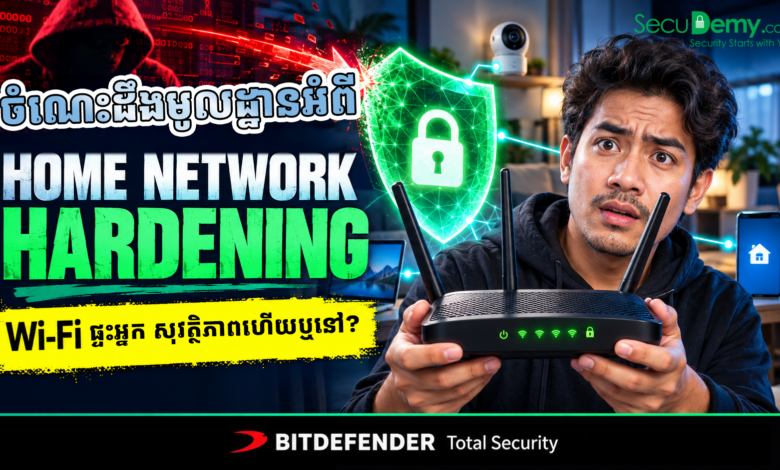
«កុំគិតថាគ្រាន់តែគេសុំលួចប្រើ Wi-Fi គឺគ្មានអីធំដុំ! បណ្ដាញ Wi-Fi គឺជា “ស្ពានតភ្ជាប់ឧបករណ៍ទាំងអស់ក្នុងផ្ទះ” ប្រសិនបើស្ពាននេះត្រូវចោរគ្រប់គ្រង នោះទូរស័ព្ទ កុំព្យូទ័រ និងកាមេរ៉ាសុវត្ថិភាពរបស់អ្នក ក៏ស្ថិតក្នុងកណ្តាប់ដៃចោរទាំងអស់ដែរ!»
កាលពីអត្ថបទមុនយើងបានរៀនអំពីការប្រើប្រាស់ការវិនិច្ឆ័យផ្ទាល់ខ្លួនជាជាងការជឿលើប្រព័ន្ធស្វ័យប្រវត្តិតែមួយមុខ។ ថ្ងៃនេះ SecuDemy សូមនាំប្រិយមិត្តមកពង្រឹងបន្ទាយការពារឌីជីថលដែលនៅជិតខ្លួនយើងបំផុត នោះគឺ «ប្រព័ន្ធ Wi-Fi នៅក្នុងផ្ទះ (Advanced Home Wi-Fi Hardening)» របស់យើង!
ប្រជាពលរដ្ឋកម្ពុជាភាគច្រើន នៅពេលដំឡើងអ៊ីនធឺណិតនៅផ្ទះ តែងតែទុកឱ្យជាងខាងក្រុមហ៊ុនអ៊ីនធឺណិតជាអ្នកកំណត់ប្រព័ន្ធគ្រប់យ៉ាង រួចហើយយើងគ្រាន់តែប្រើប្រាស់វាដោយមិនដែលខ្វល់ពីការផ្លាស់ប្តូរការកំណត់ (Settings) នោះឡើយ។ ការធ្វើបែបនេះ អាចបើកឱកាសឱ្យអ្នកជិតខាង ឬហេកឃ័រដែលស្ថិតនៅក្បែរផ្ទះរបស់អ្នក អាចលួចចូលមកភ្ជាប់បណ្តាញ Wi-Fi និងលួចមើលសកម្មភាពអនឡាញរបស់អ្នកបានយ៉ាងងាយស្រួល!
១. ហានិភ័យ៖ ច្រកទ្វារចំហដែលមើលមិនឃើញ (THE UNSEEN VULNERABILITIES)
បណ្តាញ Wi-Fi មិនមែនគ្រាន់តែជាផ្លូវសម្រាប់ដើរលេងអ៊ីនធឺណិតប៉ុណ្ណោះទេ ប៉ុន្តែវាគឺជា “ស្ពាន” ភ្ជាប់ឧបករណ៍ទាំងអស់ក្នុងផ្ទះរបស់អ្នក (ទូរស័ព្ទ, កុំព្យូទ័រ, Smart TV, កាមេរ៉ាសុវត្ថិភាព IoT) បញ្ចូលគ្នា។
តើមានគ្រោះថ្នាក់អ្វីខ្លះ ប្រសិនបើ Wi-Fi ផ្ទះខ្សោយសន្តិសុខ?
- ការលួចស្ទាក់ចាប់មើលទិន្នន័យ (Man-in-the-Middle Attack – MitM):ប្រសិនបើជនខិលខូចអាចលួចភ្ជាប់ Wi-Fi ផ្ទះរបស់អ្នកបាន ពួកគេអាចប្រើប្រាស់កម្មវិធីបច្ចេកទេស (ដូចជា Packet Sniffers/ARP Spoofing) ដើម្បី “ស្ទាក់ចាប់” រាល់ទិន្នន័យដែលហូរឆ្លងកាត់ រួមទាំងដឹងថាអ្នកកំពុងឆាតនិយាយអ្វីខ្លះ លួច Session Cookies និងមើលឃើញគេហទំព័រដែលអ្នកបានចូលទៅកាន់!
- ការទុកលេខសម្ងាត់ដើមពីរោងចក្រ (Default Credentials) — គ្រោះថ្នាក់បំផុត:ប្រអប់ Router Wi-Fi នីមួយៗតែងតែមានគណនីគ្រប់គ្រងមេ (Admin Panel)។ ប្រសិនបើអ្នកមិនបានប្តូរលេខសម្ងាត់មេនេះទេ ចោរគ្រាន់តែវាយពាក្យថា
adminនិងadmin(ឬ root/1234) នោះពួកគេនឹងអាចចូលទៅបញ្ជាបិទ កែ DNS ដើម្បីបង្វែរអ្នកទៅវិបសាយក្លែងក្លាយ ឬគ្រប់គ្រងអ៊ីនធឺណិតរបស់អ្នកទាំងស្រុង! - ការជ្រៀតចូលឧបករណ៍ឆ្លាតវៃ (IoT Compromise):កាមេរ៉ាសុវត្ថិភាព ឬ Smart TV ក្នុងផ្ទះដែលភ្ជាប់លើ Wi-Fi តែមួយ អាចនឹងត្រូវហេកឃ័រចូលទៅមើលវីដេអូបន្តផ្ទាល់ក្នុងផ្ទះរបស់អ្នកបានយ៉ាងងាយ ប្រសិនបើបណ្តាញ Wi-Fi គ្មានជញ្ជាំងការពារត្រឹមត្រូវ។
២. ដំណោះស្រាយ៖ ជំហានពង្រឹងខែលការពារ Router ក្នុងផ្ទះ (HARDENING STEPS)
អ្នកមិនចាំបាច់ជាអ្នកជំនាញ IT ទេ ក៏អាចធ្វើការដំឡើងប្រព័ន្ធសុវត្ថិភាពទាំងនេះបានដែរ ដោយគ្រាន់តែចូលទៅកាន់ទំព័រការកំណត់របស់ Router (To log in, type the IP address like 192.168.1.1 or 192.168.0.1 on your browser)៖
- ប្តូរលេខសម្ងាត់ Admin របស់ Router ភ្លាមៗ:ចូលទៅ
AdministrationឬSystem Settingsរួចប្តូរពាក្យសម្ងាត់ពីadminទៅជាលេខសម្ងាត់ខ្លាំងថ្មីមួយ (មានអក្សរធំ តូច លេខ និងនិមិត្តសញ្ញា)។ នេះជាការចាក់សោរបន្ទាយកុំឱ្យនរណាចូលកែ Settings បាន។ - ប្តូរឈ្មោះ Wi-Fi (SSID) និងប្រើប្រាស់កម្រិតសុវត្ថិភាព WPA2/WPA3:
- ប្តូរឈ្មោះ Wi-Fi កុំឱ្យមានឈ្មោះក្រុមហ៊ុន Router (ដូចជា TP-Link, Tenda) ឬឈ្មោះផ្ទះ/លេខទូរស័ព្ទរបស់អ្នក។
- ជ្រើសរើសប្រភេទ Encryption WPA3-Personal (ឬ WPA2-PSK AES បើ Router មិនទាន់ស្គាល់ WPA3) និងជៀសវាង WEP ឬ WPA ជំនាន់ចាស់ជាដាច់ខាត។
- បិទមុខងារ WPS (Wi-Fi Protected Setup):WPS គឺជាមុខងារចុចប៊ូតុងភ្ជាប់ Wi-Fi ដោយមិនបាច់វាយលេខសម្ងាត់ ប៉ុន្តែវាមានចន្លោះប្រហោងធ្ងន់ធ្ងរដែលអនុញ្ញាតឱ្យកម្មវិធី Hack លើទូរស័ព្ទ (ដូចជា AndroDumpper ឬ Reaver) អាចបំបែកលេខកូដ PIN យក Wi-Fi Password បានក្នុងរយៈពេលខ្លី។ ចូរចូលទៅ Settings ហើយចុច Disable WPS ភ្លាម!
- បង្កើតបណ្តាញភ្ញៀវដាច់ដោយឡែក (Guest Network):បើកមុខងារ Guest Network សម្រាប់ឱ្យភ្ញៀវ ឬសាច់ញាតិមកលេងផ្ទះប្រើប្រាស់។ វិធីនេះ ភ្ញៀវអាចប្រើអ៊ីនធឺណិតបានធម្មតា ប៉ុន្តែពួកគេមិនអាចមើលឃើញ ឬលូកដៃចូលឧបករណ៍ផ្ទាល់ខ្លួន (កុំព្យូទ័រ កាមេរ៉ា) ក្នុងបណ្តាញមេរបស់អ្នកបានឡើយ។
- Update Firmware របស់ Router ឱ្យទាន់សម័យ:ពិនិត្យមើលមុខងារ
Firmware Updateក្នុង Router ដើម្បីបិទចន្លោះប្រហោងសុវត្ថិភាពដែលក្រុមហ៊ុនទើបតែរកឃើញ និងជួសជុល។
៣. វិន័យដែលត្រូវផ្លាស់ប្ដូរជាបន្ទាន់ (ACTIONABLE CHANGES)
- ឈប់យកលេខទូរស័ព្ទមកធ្វើជាលេខសម្ងាត់ Wi-Fi: នេះជាទម្លាប់ដ៏ពេញនិយមនៅកម្ពុជា ដែលធ្វើឱ្យអ្នកជិតខាង ឬអ្នកដើរកាត់មុខផ្ទះអាចទាយលេខសម្ងាត់បានយ៉ាងងាយ។
- បិទ Router ពេលចេញដំណើរទៅឆ្ងាយជាច្រើនថ្ងៃ: ប្រសិនបើគ្មានកាមេរ៉ាសុវត្ថិភាពដែលត្រូវការអ៊ីនធឺណិតទេ ការដកឌុយ Router ពេលទៅដើរលេងបុណ្យទាន គឺជាការបិទច្រកផ្លូវពីចម្ងាយ ១០០%។
- ត្រួតពិនិត្យបញ្ជីឧបករណ៍ (Connected Devices List) ម្តងម្កាល: ចូលមើលផ្ទាំង
Device Listក្នុង Router បើឃើញឈ្មោះឧបករណ៍ចម្លែកៗដែលមិនមែនជារបស់អ្នកផ្ទះ ចុច Block ឬប្តូរលេខសម្ងាត់ Wi-Fi ភ្លាម។
💡 ចំណុចត្រូវចាំ
«Router Wi-Fi គឺជាទ្វាររបងធំនៃពិភពឌីជីថលក្នុងផ្ទះរបស់អ្នក! បើទ្វាររបងមុខផ្ទះអ្នកចាក់សោរយ៉ាងរឹងមាំ នោះគ្មានហេតុផលអ្វីដែលអ្នកត្រូវបណ្តែតបណ្តោយឱ្យទ្វារ Router ចំហចោលនោះឡើយ!»
💬 សំណួរប្រចាំថ្ងៃសម្រាប់ប្រិយមិត្ត (DAILY QUESTIONS)
- តើអ្នកធ្លាប់បានចូលទៅប្តូរលេខសម្ងាត់ Admin របស់ Router Wi-Fi ផ្ទះរបស់អ្នកចេញពីពាក្យ
adminដើមហើយឬនៅ? - តើ Router ផ្ទះរបស់អ្នកធ្លាប់បានបើកមុខងារ Guest Network សម្រាប់ឱ្យភ្ញៀវប្រើប្រាស់ដែរឬទេ? ចែករំលែកបទពិសោធន៍ខាងក្រោមនេះទាំងអស់គ្នា!
អត្ថបទនេះផ្តល់ជូនដោយ Bitdefender Total Security
Bitdefender Total Security គឺជាកញ្ចប់កម្មវិធីការពារឧបករណ៍របស់អ្នកដែលអាចតំឡើងនៅលើប្រព័ន្ធប្រតិបត្តិការ (Windows, macOS, iOS, Android) ដែលប្រមូលផ្តុំនូវមុខងារជាច្រើន មានដូចជា មុខការទប់ស្កាត់និងកម្ចាត់មេរោគ មុខងារឯកជនភាព និងមុខងារសុវត្ថិភាពសំខាន់ៗផ្សេងទៀត ទៅក្នុងកញ្ចប់កម្មវិធីតែមួយ។ Bitdefender អាចបញ្ឈប់មេរោគកុំព្យូទ័រមិនឱ្យឆ្លង ទប់ស្កាត់មោរោគចាប់ជំរិតទារប្រាក់ (ransomware) ការវាយប្រហារតាមភាពងាយរងគ្រោះ/ចន្លោះប្រហោងទើបប្រទះឃើញ (zero-day exploits) និងមេរោគស៊ើបការណ៍ (spyware) មុនពេលដែលវាបង្កការខូចខាតដល់កុំព្យូទ័រ/ប្រព័ន្ធរបស់យើង។ លើសពីនេះ វាក៏មានការការពារនៅកម្រិតបណ្តាញ ដើម្បីរារាំងគេហទំព័រឆបោក (phishing) និងតំណភ្ជាប់ដែលមានមេរោគផងដែរ៕