
រយៈពេលអាន៖ ២ នាទី កម្រិតយល់ដឹង៖ មធ្យម
ឥឡូវនេះ គណនីរបស់អ្នកមានសុវត្ថិភាពខ្ពស់ហើយ ព្រោះអ្នកបានបើកមុខងារផ្ទៀងផ្ទាត់ ២ ជំហាន (2FA) ដើម្បីការពារពីហេគឃ័រ។
ប៉ុន្តែ តើអ្នកធ្លាប់គិតទេថា បើថ្ងៃណាមួយអ្នកធ្វើឱ្យទូរស័ព្ទធ្លាក់ចូលទឹក ឬខូចបើកលែងចេញ? តើអ្នកនឹងយកលេខកូដ ៦ ខ្ទង់មកពីណាដើម្បី Log In ចូល Facebook ឬ Gmail របស់អ្នកវិញ នៅពេលទិញទូរស័ព្ទថ្មី?
១. ហានិភ័យ៖ ប្រព័ន្ធការពារអាចចាក់សោអ្នកនៅខាងក្រៅ
នៅពេលអ្នកបើក 2FA គណនីដូចជា Google, Facebook ឬគណនីសំខាន់ៗផ្សេងទៀត នឹងទាមទារលេខកូដពីទូរស័ព្ទរបស់អ្នក រាល់ពេល Log In លើឧបករណ៍ថ្មី។
បើអ្នកបាត់ទូរស័ព្ទ ហើយមិនអាចយកស៊ីមចាស់ ឬកម្មវិធី Authenticator មកវិញបាន នោះអ្នកអាចជាប់គាំងនៅក្រៅគណនីរបស់ខ្លួនឯងបាន។
និយាយឱ្យច្បាស់៖ អ្នកអាចជាម្ចាស់គណនីពិតប្រាកដ ប៉ុន្តែបើគ្មានលេខកូដបញ្ជាក់ ប្រព័ន្ធក៏មិនអាចដឹងថា “អ្នកគឺជាម្ចាស់ពិត” បានដែរ។

២. ដំណោះស្រាយ៖ Backup Codes ឬ Recovery Codes
ដើម្បីការពារករណីនេះ សេវាកម្មធំៗភាគច្រើនមានមុខងារ Backup Codes ឬ Recovery Codes សម្រាប់ប្រើពេលអាសន្ន។
Backup Codes គឺជាលេខកូដបម្រុងមួយឈុត ដែលអ្នកអាចប្រើដើម្បីចូលគណនីវិញ ប្រសិនបើអ្នកមិនអាចទទួលលេខកូដ 2FA តាម SMS ឬ Authenticator App បាន។
វាដំណើរការបែបនេះ៖
- ជាទូទៅ ប្រព័ន្ធនឹងផ្តល់លេខកូដប្រហែល ៨ ទៅ ១០ កូដ។
- លេខកូដនីមួយៗអាចប្រើបានតែម្តងគត់។
- នៅពេល Log In លើទូរស័ព្ទថ្មី ហើយប្រព័ន្ធទារលេខកូដ 2FA អ្នកអាចជ្រើសរើស Try another way រួចវាយ Backup Code មួយ ដើម្បីចូលគណនីវិញបាន។
៣. ក្បួនរក្សាទុក Backup Codes ឱ្យមានសុវត្ថិភាព
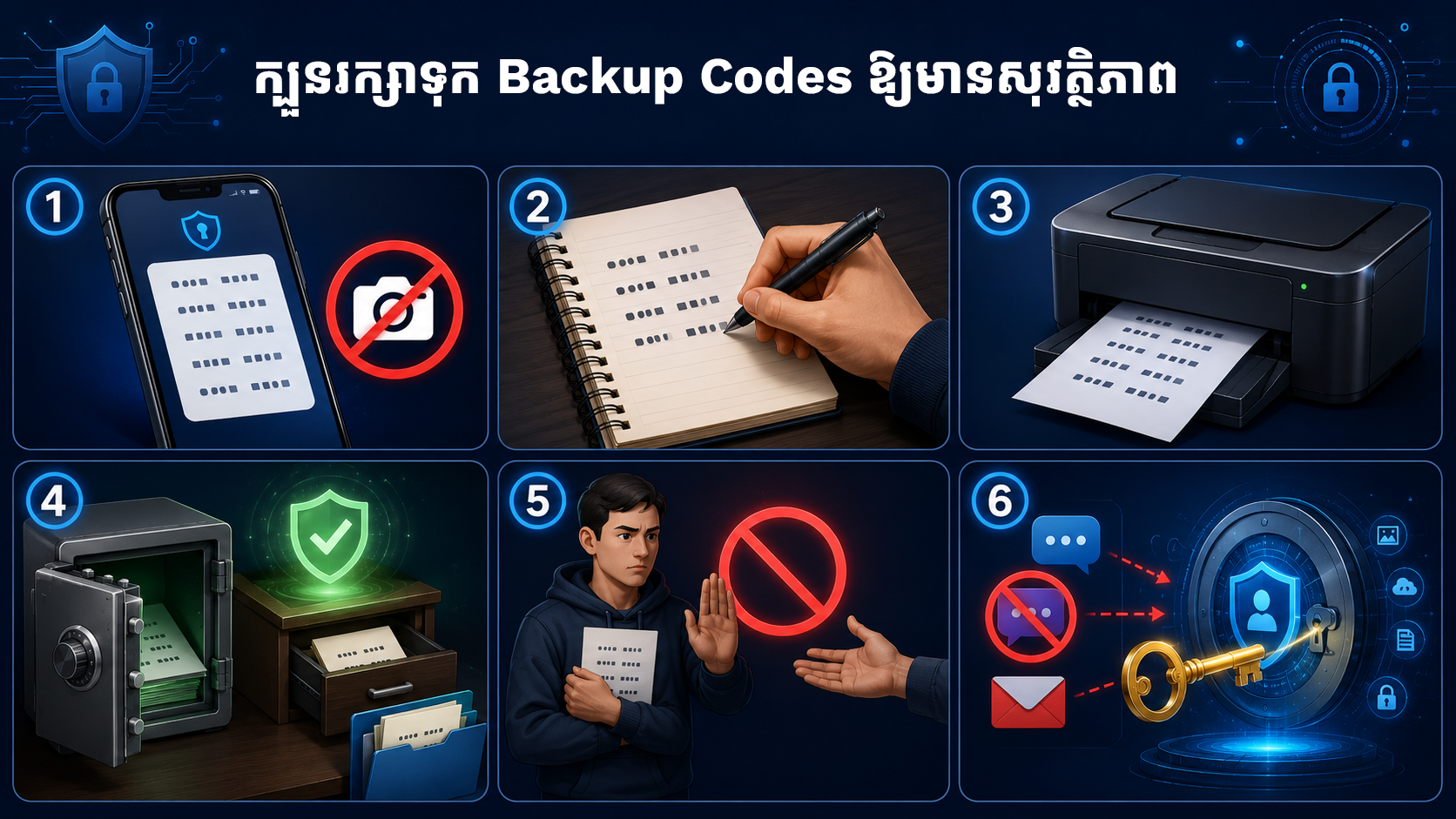
ចំណុចសំខាន់បំផុតគឺ៖ កុំ Screenshot Backup Codes ទុកក្នុងទូរស័ព្ទ។
ព្រោះបើទូរស័ព្ទបាត់ អ្នកនឹងបាត់ទាំងទូរស័ព្ទ និងលេខកូដសង្គ្រោះក្នុងពេលតែមួយ។
វិធីល្អជាងនេះគឺ៖
- សរសេរលេខកូដទុកលើក្រដាស។
- Print វាចេញ។
- ទុកនៅកន្លែងមានសុវត្ថិភាព ដូចជា ទូដែក ថតតុធ្វើការ ឬជាមួយឯកសារសំខាន់ៗ។
- កុំផ្ញើលេខកូដនេះទៅអ្នកដទៃ។
- កុំផ្ញើតាម Telegram, Messenger ឬ Email បើមិនចាំបាច់។
ចូរគិតថា Backup Codes គឺដូចជា កូនសោបម្រុងសម្រាប់ជីវិតឌីជីថលរបស់អ្នក។ បើរក្សាទុកត្រឹមត្រូវ វាអាចជួយសង្គ្រោះគណនីអ្នកនៅថ្ងៃដែលមានបញ្ហា។
សកម្មភាពប្រចាំអត្ថបទ (Action Item)
សូមទៅយក Backup Codes សម្រាប់គណនីសំខាន់ៗរបស់អ្នក ជាពិសេស Gmail។
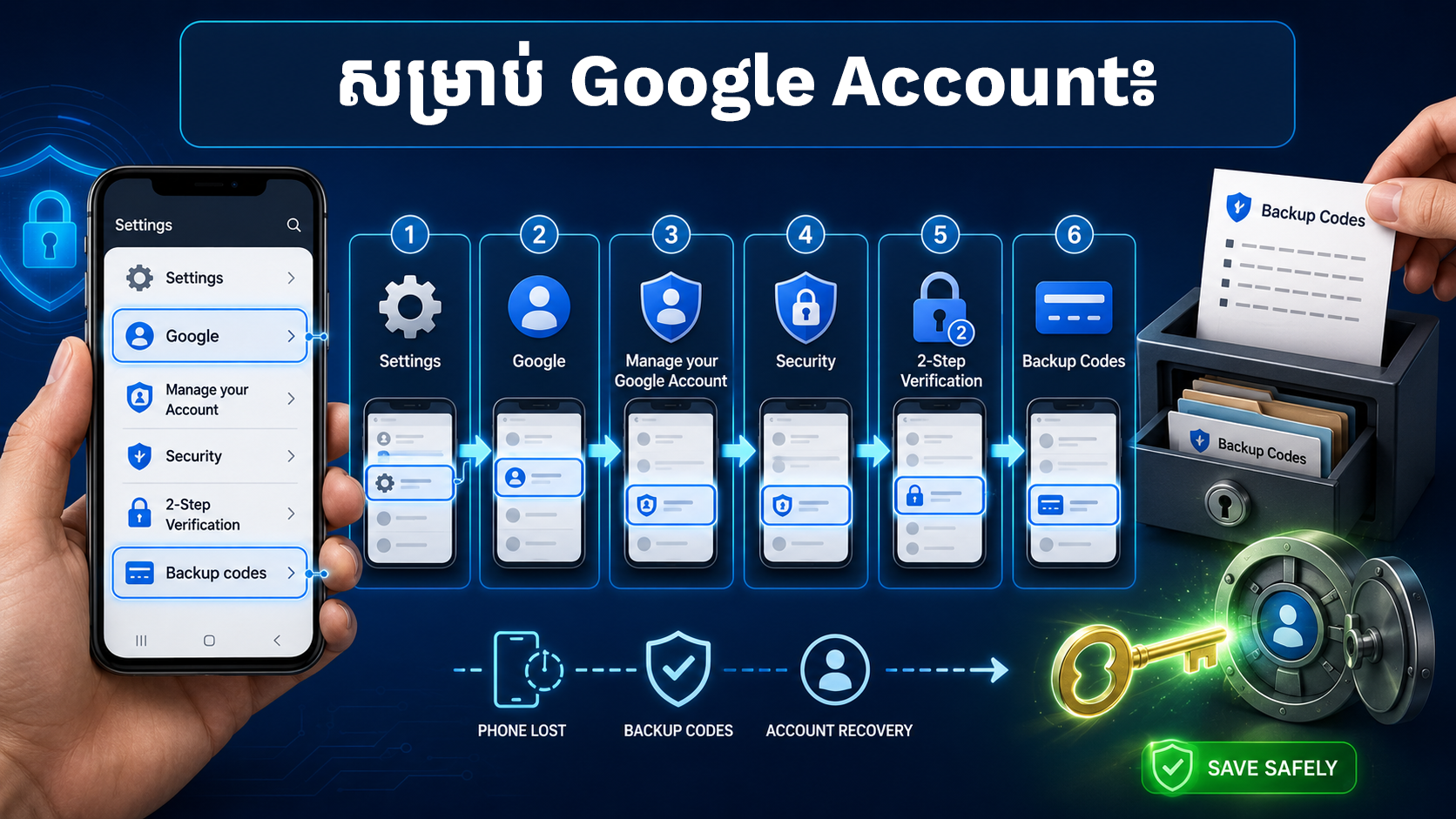
សម្រាប់ Google Account៖
- ចូលទៅកាន់
Settingsក្នុងទូរស័ព្ទ។ - ចុច
Google→Manage your Google Account។ - ចូលទៅកាន់ផ្នែក
Security។ - ស្វែងរក
2-Step Verification។ - អូសរក
Backup codes។ - ចុច
Get backup codes។ - Download, Print ឬសរសេរទុកលើក្រដាស រួចរក្សាទុកនៅកន្លែងមានសុវត្ថិភាព។
សម្រាប់ Facebook៖
ចូលទៅកាន់ផ្នែក Two-factor authentication រួចស្វែងរក Additional methods ឬ Backup codes។ បន្ទាប់មករក្សាទុកកូដទាំងនោះឱ្យបានត្រឹមត្រូវ។
សំណួរប្រចាំអត្ថបទ
តើអ្នកមាន Backup Codes សម្រាប់ Gmail, Facebook ឬគណនីសំខាន់ៗរបស់អ្នកហើយឬនៅ?
បើមិនទាន់មាន សូមកុំរង់ចាំដល់ថ្ងៃទូរស័ព្ទបាត់ ទើបចាប់ផ្តើមស្វែងរកវិធីចូលគណនីវិញ។ Backup Codes អាចជាកូនសោចុងក្រោយដែលជួយសង្គ្រោះគណនី និងឯកសារសំខាន់ៗរបស់អ្នក។
នៅ អត្ថបទទី ១៨ យើងនឹងនិយាយអំពី Social Logins។ តើការចុច Log In with Facebook ឬ Log In with Google គឺជាភាពងាយស្រួល ឬជាហានិភ័យដែលអ្នកមិនបានគិតដល់?