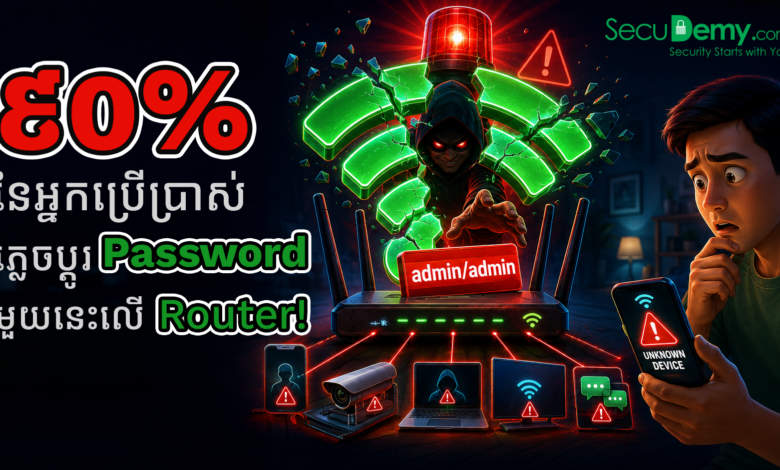
អត្ថបទទី ៦០៖ ៩០% នៃអ្នកប្រើប្រាស់ ភ្លេចប្តូរ Password មួយនេះលើ Router!

រយៈពេលអាន៖ ២ នាទី
កម្រិតយល់ដឹង៖ មូលដ្ឋានគ្រឹះ
IT មិនមែនជាទេវតាដែលអាចការពារគ្រប់យ៉ាងបានទេ។ បើអ្នកប្រើ Wi-Fi ដោយមិនបានកំណត់សុវត្ថិភាពត្រឹមត្រូវ Router មួយអាចក្លាយជាទ្វារចូលសម្រាប់ជនខិលខូច។
នៅអត្ថបទទី ៥៩ យើងបាននិយាយពីការពិតមួយដែលមនុស្សជាច្រើននៅកន្លែងធ្វើការតែងមើលរំលង៖ សន្តិសុខសាយប័រមិនមែនជាការងាររបស់ផ្នែក IT តែម្នាក់ឯងទេ។ មនុស្សគ្រប់គ្នាត្រូវចេះប្រយ័ត្ន ចេះរាយការណ៍ និងចេះការពារខ្លួន។
អត្ថបទនេះ យើងនឹងបន្តមកមើលចំណុចជាក់ស្តែងមួយដែលនៅក្បែរខ្លួនយើងបំផុត គឺ Router Wi-Fi នៅផ្ទះ និងកន្លែងធ្វើការ។ វាជាឧបករណ៍តូចមួយ ប៉ុន្តែបើការកំណត់សុវត្ថិភាពខ្សោយ វាអាចបើកផ្លូវឱ្យអ្នកដទៃចូលមកក្នុងបណ្តាញរបស់អ្នកបាន។
និយាយឱ្យងាយយល់៖ Router Wi-Fi គឺដូចជាទ្វារមុខរបស់អ៊ីនធឺណិតនៅក្នុងផ្ទះ ឬក្រុមហ៊ុន។ បើទ្វារនោះនៅប្រើសោរដើម ឬសោរងាយទាយ ចោរអាចព្យាយាមបើកវាបាន។
១. ហានិភ័យ៖ លេខសម្ងាត់ដើម អាចជាចន្លោះខ្សោយធំបំផុត
ពេលដំឡើងអ៊ីនធឺណិតដំបូង ជាងបច្ចេកទេសតែងតែកំណត់ Wi-Fi ឱ្យប្រើបានភ្លាមៗ។ ប៉ុន្តែបញ្ហាគឺ មនុស្សជាច្រើនមិនដែលប្តូរលេខសម្ងាត់ Wi-Fi ឬលេខសម្ងាត់សម្រាប់ចូលគ្រប់គ្រង Router នោះទេ។
លេខសម្ងាត់ខ្លះអាចងាយទាយ ដូចជា admin, password, 12345678, លេខទូរស័ព្ទ ឬលេខដែលសរសេរជាប់លើប្រអប់ Router។ ចំណុចនេះអាចធ្វើឱ្យអ្នកជិតខាង ឬជនខិលខូចដែលមានចំណេះដឹងបន្តិចបន្តួច ព្យាយាមចូលប្រើបណ្តាញរបស់អ្នកបាន។
បើគេចូល Wi-Fi បាន វាមិនត្រឹមតែធ្វើឱ្យ Internet យឺតប៉ុណ្ណោះទេ។ គេអាចប្រើបណ្តាញរបស់អ្នកសម្រាប់សកម្មភាពមិនល្អ បង្កហានិភ័យដល់ឯកជនភាព ឬព្យាយាមស្វែងរកឧបករណ៍ផ្សេងៗដែលភ្ជាប់នៅក្នុងបណ្តាញដូចជា កុំព្យូទ័រ ទូរស័ព្ទ កាមេរ៉ាសុវត្ថិភាព ឬ Smart TV។
ហានិភ័យធ្ងន់ជាងនេះគឺ Router Admin Password។ នេះជាលេខសម្ងាត់សម្រាប់ចូលទៅកាន់ផ្នែកគ្រប់គ្រង Router។ បើអ្នកនៅទុក Password ដើម គេអាចព្យាយាមចូលទៅកែការកំណត់បណ្តាញ ប្តូរ DNS បង្កើតច្រកចូល ឬធ្វើឱ្យអ្នកត្រូវបញ្ជូនទៅ Website គ្រោះថ្នាក់បាន។
ចំណុចសំខាន់៖ Wi-Fi Password និង Router Admin Password មិនមែនជារឿងតែមួយទេ។ អ្នកគួរពិនិត្យ និងប្តូរទាំងពីរ។
២. ដំណោះស្រាយ៖ ប្តូរលេខសម្ងាត់ទាំង ២ កម្រិត
ជំហានដំបូង សូមប្តូរ Wi-Fi Password។ កុំប្រើលេខទូរស័ព្ទ ថ្ងៃខែឆ្នាំកំណើត ឈ្មោះខ្លួន ឈ្មោះកូន ឈ្មោះហាង ឬលេខងាយៗ។ Password ល្អគួរតែវែង មានអក្សរ លេខ និងសញ្ញាពិសេសបញ្ចូលគ្នា។
ឧទាហរណ៍ អ្នកអាចបង្កើត Password ជារបៀបឃ្លាដែលអ្នកចងចាំបាន ប៉ុន្តែអ្នកដទៃទាយពិបាក។ សំខាន់បំផុត កុំចែក Wi-Fi Password ដោយផ្តេសផ្តាសទៅមនុស្សច្រើនពេក។ បើមានភ្ញៀវប្រើញឹកញាប់ សូមពិចារណាបង្កើត Guest Wi-Fi ដាច់ដោយឡែក ប្រសិនបើ Router របស់អ្នកមានមុខងារនេះ។
ជំហានទីពីរ សូមប្តូរ Router Admin Password។ នេះជាចំណុចដែលមនុស្សជាច្រើនមើលរំលង។ អ្នកអាចចូលទៅកាន់ Router Admin Dashboard តាមអាសយដ្ឋានដូចជា 192.168.1.1 ឬអាសយដ្ឋានដែលមានសរសេរលើ Router។ បន្ទាប់មក សូមប្តូរ Username ឬ Password ដើម បើ Router អនុញ្ញាត។
បើអ្នកមិនប្រាកដពីរបៀបធ្វើ សូមកុំចុចកែការកំណត់ដោយមិនដឹង។ អ្នកអាចទាក់ទងក្រុមហ៊ុន Internet ដែលអ្នកប្រើ ហើយប្រាប់ថា៖ “សូមជួយណែនាំខ្ញុំប្តូរ Wi-Fi Password និង Router Admin Password ដើម្បីបង្កើនសុវត្ថិភាពបណ្តាញ។”
បន្ថែមពីនេះ សូមពិនិត្យឈ្មោះ Wi-Fi ឬ SSID ផងដែរ។ កុំដាក់ឈ្មោះ Wi-Fi ដែលបង្ហាញព័ត៌មានផ្ទាល់ខ្លួនពេក ដូចជា ឈ្មោះពេញ លេខផ្ទះ ឬឈ្មោះក្រុមហ៊ុនជាក់លាក់ ប្រសិនបើមិនចាំបាច់។
ច្បាប់ងាយចាំ៖ ប្តូរ Wi-Fi Password ដើម្បីការពារការភ្ជាប់។ ប្តូរ Router Admin Password ដើម្បីការពារការគ្រប់គ្រង។
សកម្មភាពប្រចាំអត្ថបទ
ថ្ងៃនេះ សូមធ្វើ Router Security Check នៅផ្ទះ ឬកន្លែងធ្វើការរបស់អ្នក។
សូមសួរខ្លួនឯងថា៖ Wi-Fi របស់ខ្ញុំនៅប្រើ Password ដែលជាងកំណត់ឱ្យតាំងពីថ្ងៃដំបូងឬអត់? Router Admin Password ត្រូវបានប្តូររួចហើយឬនៅ? តើមានមនុស្សច្រើនពេកដឹង Wi-Fi Password របស់ខ្ញុំឬអត់?
បន្ទាប់មក សូមរៀបចំប្តូរ Password ទាំង ២ កម្រិត៖ Wi-Fi Password និង Router Admin Password។ បើអ្នកមិនចេះធ្វើដោយខ្លួនឯង សូមទាក់ទងក្រុមហ៊ុន Internet ឱ្យជួយណែនាំជាផ្លូវការ។
ការប្តូរលេខសម្ងាត់ត្រឹមប៉ុន្មាននាទី អាចជួយបិទទ្វារចូលដ៏សំខាន់មួយ មិនឱ្យ Router របស់អ្នកក្លាយជាច្រកចូលសម្រាប់ជនខិលខូច។