អត្ថបទទី៨៥៖ ការរៀបចំ និងលុបទិន្នន័យលើឧបករណ៍ចាស់មុនពេលផ្ទេរកម្មសិទ្ធិ (Secure Device Disposal)៖ ជំហានការពារឯកជនភាព និងគណនីឌីជីថល

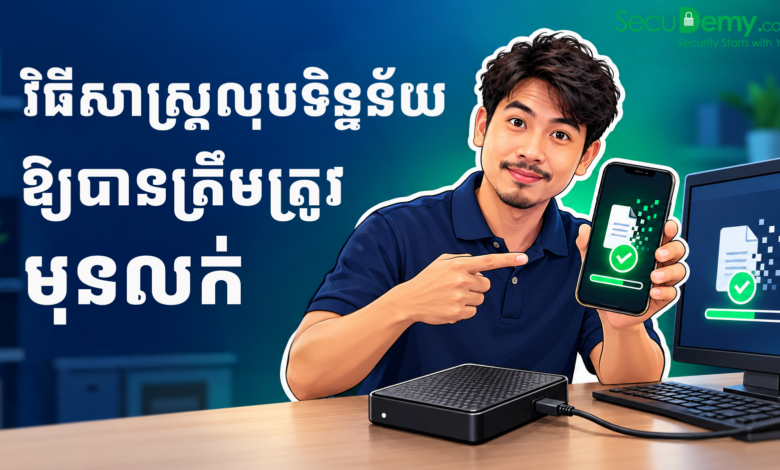
«ការផ្លាស់ប្តូរឧបករណ៍ចាស់ទៅថ្មី គឺជាដំណើរការធម្មតាក្នុងយុគសម័យបច្ចេកវិទ្យា ប៉ុន្តែការរៀបចំសម្អាតទិន្នន័យឱ្យបានត្រឹមត្រូវ គឺជាកាតព្វកិច្ចចម្បងក្នុងការការពារព័ត៌មានផ្ទាល់ខ្លួន និងធានាសុវត្ថិភាពគណនីរបស់អ្នក»
នៅក្នុងអត្ថបទមុន យើងបានពិភាក្សាអំពីការធ្វើសវនកម្មសុវត្ថិភាពប្រចាំឆ្នាំ ដែលក្នុងនោះការគ្រប់គ្រងឧបករណ៍ដែលឈប់ប្រើប្រាស់ គឺជាផ្នែកមួយដ៏សំខាន់។ ទូរស័ព្ទ កុំព្យូទ័រយួរដៃ ឬថេប្លេតចាស់ៗដែលយើងត្រៀមលក់ ដូរ ឬប្រគល់ជូនអ្នកដទៃ ជារឿយៗនៅតែបង្កប់នូវប្រវត្តិឯកសារ រូបថត កាតធនាគារ និងគណនីដែលកំពុងដំណើរការ។
ការយល់ដឹងអំពីនីតិវិធីនៃការសម្អាតទិន្នន័យឱ្យបានត្រឹមត្រូវតាមស្តង់ដារបច្ចេកវិទ្យា នឹងជួយឱ្យអ្នកផ្ទេរឧបករណ៍ទៅកាន់ដៃម្ចាស់ថ្មីដោយទំនុកចិត្ត និងសុវត្ថិភាពខ្ពស់។
១. ការយល់ដឹងអំពីយន្តការរក្សាទុកទិន្នន័យលើឧបករណ៍
ការលុបឯកសារធម្មតា ឬការចុចជម្រះ Recycle Bin មិនមែនជាការលុបទិន្នន័យជាអចិន្ត្រៃយ៍នោះទេ៖
- លទ្ធភាពនៃការទាញយកទិន្នន័យមកវិញ (Data Remanence)៖ នៅលើប្រព័ន្ធផ្ទុកទិន្នន័យមួយចំនួន ការលុបធម្មតាគ្រាន់តែជាការលុបផ្លូវចង្អុល (Pointer) ប៉ុណ្ណោះ ចំណែកទិន្នន័យពិតប្រាកដនៅតែស្ថិតនៅលើអង្គចងចាំ រហូតដល់មានទិន្នន័យថ្មីមកសរសេរជាន់ពីលើ។
- ព័ត៌មានដែលរក្សាទុកលើកម្មវិធីរុករក (Cached Credentials)៖ កម្មវិធី Browser ដូចជា Chrome, Safari ឬ Edge តែងតែចងចាំពាក្យសម្ងាត់ ប្រវត្តិ Login និង Cookies។ ប្រសិនបើមិនបាន Sign Out ឱ្យបានត្រឹមត្រូវទេ អ្នកប្រើប្រាស់បន្ទាប់អាចចូលប្រើប្រាស់គណនីទាំងនោះបានដោយងាយ។
២. ដំណោះស្រាយ៖ ជំហានស្តង់ដារក្នុងការសម្អាតឧបករណ៍មុនប្រគល់
ដើម្បីធានាថាមិនមានទិន្នន័យសេសសល់ សូមអនុវត្តតាមលំដាប់លំដោយខាងក្រោម៖
- បម្រុងទុកទិន្នន័យ និងផ្ទេរមុខងារការពារ (Backup & Authenticator Migration)៖
- ចម្លងឯកសារសំខាន់ៗទៅកាន់ Cloud ឬ External Drive រួចបើកផ្ទៀងផ្ទាត់មើលថាឯកសារទាំងនោះនៅដំណើរការល្អ។
- ផ្ទេរកូដផ្ទៀងផ្ទាត់ ២ ជាន់ (2FA Authenticator) ទៅកាន់ឧបករណ៍ថ្មី និងរក្សាទុក Backup Codes ឱ្យបានរៀបរយ មុននឹងចាប់ផ្តើមលុបឧបករណ៍ចាស់។
- អនុវត្តការលុបតាមការណែនាំផ្លូវការរបស់ក្រុមហ៊ុនផលិត (Official Factory Reset)៖
- សម្រាប់ Apple (iOS/macOS)៖ ចាកចេញពី Apple ID (Sign Out) ជាមុនសិន ដើម្បីបិទមុខងារ Find My និង Activation Lock រួចប្រើប្រាស់ជម្រើស Erase All Content and Settings។ ជៀសវាងការលុបរូបថតដោយដៃផ្ទាល់ ខណៈពេលដែលឧបករណ៍នៅភ្ជាប់ iCloud ព្រោះវានឹងលុបរូបថតចេញពីឧបករណ៍ផ្សេងទៀតផងដែរ។
- សម្រាប់ Windows៖ ចូលទៅកាន់ Settings > System > Recovery > Reset PC ដោយជ្រើសរើសយក “Remove everything” និងបើកជម្រើស “Clean data” ដើម្បីកាត់បន្ថយលទ្ធភាពនៃការទាញយកទិន្នន័យមកវិញ។
- ដកផ្នែករឹងផ្ទុកទិន្នន័យចេញ (Physical Removals)៖
- ដកស៊ីមកាត (SIM Card) និងកាតមេម៉ូរី (MicroSD Card) ចេញពីឧបករណ៍ជានិច្ច ពីព្រោះការកំណត់ Reset ម៉ាស៊ីនមួយចំនួនមិនរាប់បញ្ចូលការសម្អាតទិន្នន័យលើកាតខាងក្រៅឡើយ។ សម្រាប់ eSIM ត្រូវធ្វើការលុប ឬផ្ទេរចេញតាមរយៈប្រព័ន្ធកំណត់របស់ឧបករណ៍។
- ផ្ទៀងផ្ទាត់លើផ្ទាំងដើម (Out-of-Box Experience Verification)៖
- ក្រោយពេល Reset រួចរាល់ ឧបករណ៍គួរបង្ហាញផ្ទាំងស្វាគមន៍ (Welcome Setup Screen) ដូចពេលទិញដំបូង។ ជៀសវាងការចូលគណនីរបស់អ្នកម្តងទៀតដើម្បីសាកល្បង។
៣. វិធានការដោះស្រាយក្នុងករណីភ្លេចសម្អាត
ប្រសិនបើអ្នកបានប្រគល់ឧបករណ៍ទៅឱ្យអ្នកដទៃរួចហើយ ប៉ុន្តែសង្ស័យថាមិនទាន់បានចាកចេញពីគណនី៖
- ប្រើប្រាស់ឧបករណ៍ផ្សេងទៀត ដើម្បីចូលទៅកាន់គណនីមេ (Google, Apple, Microsoft, Social Media) រួចប្តូរលេខសម្ងាត់ជាបន្ទាន់។
- ចូលទៅកាន់ផ្នែកគ្រប់គ្រងឧបករណ៍ (Manage Devices / Active Sessions) រួចចុច “Sign Out” ឬ “Remove Device” លើឧបករណ៍ចាស់នោះចេញពីប្រព័ន្ធ។
ចំណុចគន្លឹះ
ការផ្ទេរឧបករណ៍ចាស់ដោយសុវត្ថិភាព មិនត្រឹមតែការពារភាពឯកជនផ្ទាល់ខ្លួនប៉ុណ្ណោះទេ ប៉ុន្តែក៏ជាការបង្ហាញពីទំនួលខុសត្រូវខ្ពស់ចំពោះទិន្នន័យការងារ និងទំនាក់ទំនងក្នុងសង្គមឌីជីថលផងដែរ។
អត្ថបទនេះផ្តល់ជូនដោយ Bitdefender Total Security
Bitdefender Total Security គឺជាកញ្ចប់កម្មវិធីការពារឧបករណ៍របស់អ្នកដែលអាចតំឡើងនៅលើប្រព័ន្ធប្រតិបត្តិការ (Windows, macOS, iOS, Android) ដែលប្រមូលផ្តុំនូវមុខងារជាច្រើន មានដូចជា មុខការទប់ស្កាត់និងកម្ចាត់មេរោគ មុខងារឯកជនភាព និងមុខងារសុវត្ថិភាពសំខាន់ៗផ្សេងទៀត ទៅក្នុងកញ្ចប់កម្មវិធីតែមួយ។ Bitdefender អាចបញ្ឈប់មេរោគកុំព្យូទ័រមិនឱ្យឆ្លង ទប់ស្កាត់មោរោគចាប់ជំរិតទារប្រាក់ (ransomware) ការវាយប្រហារតាមភាពងាយរងគ្រោះ/ចន្លោះប្រហោងទើបប្រទះឃើញ (zero-day exploits) និងមេរោគស៊ើបការណ៍ (spyware) មុនពេលដែលវាបង្កការខូចខាតដល់កុំព្យូទ័រ/ប្រព័ន្ធរបស់យើង។ លើសពីនេះ វាក៏មានការការពារនៅកម្រិតបណ្តាញ ដើម្បីរារាំងគេហទំព័រឆបោក (phishing) និងតំណភ្ជាប់ដែលមានមេរោគផងដែរ៕