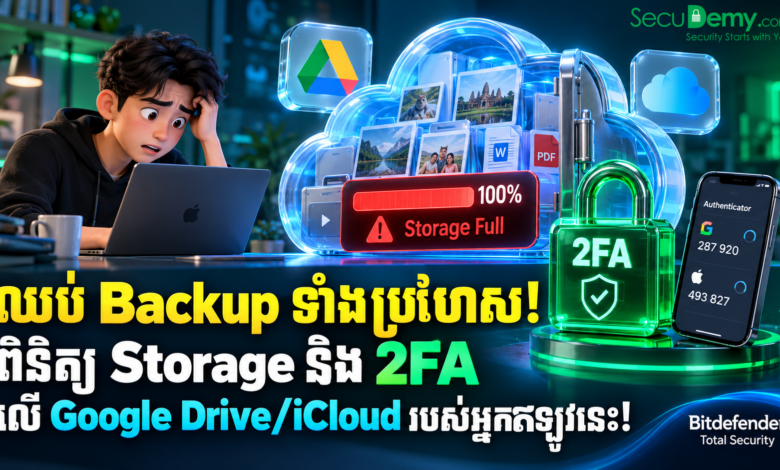
អត្ថបទទី៧៧៖ ស្មានតែ BACKUP លើ CLOUD រួចខ្លួនមែន? កំហុសមួយនេះ អាចធ្វើឱ្យបែកធ្លាយរូបសម្ងាត់ ឬចម្លងមេរោគសុីទិន្នន័យអ្នក ទាំងស្រុង!

«កុំចាំទាល់តែបាត់ទូរស័ព្ទ ឬកុំព្យូទ័រត្រូវ Ransomware ចាក់សោ ទើបដឹងថាតម្លៃនៃទិន្នន័យមានកម្រិតណា! ប៉ុន្តែការ Backup ទាំងប្រហែស មិនខុសពីការយកកូនសោផ្ទះទៅព្យួរចំហនៅមុខផ្ទះនោះឡើយ!»
កាលពីម្សិលមិញ យើងបានលាតត្រដាងពីគ្រោះថ្នាក់នៃកម្មវិធី Crack យ៉ាងលម្អិត។ ថ្ងៃនេះ SecuDemy សូមនាំលោកអ្នកទៅធ្វើការសិក្សាអំពីខែលការពារចុងក្រោយបង្អស់នៃទិន្នន័យរបស់អ្នក គឺ «ការរក្សាទុកទិន្នន័យបម្រុងនៅលើ Cloud (Cloud Backups)» ដូចជា Google Drive, Microsoft OneDrive ឬ Apple iCloud។
នៅក្នុងជីវិតរស់នៅជាក់ស្តែង គ្រោះថ្នាក់ដែលនឹកស្មានមិនដល់អាចកើតឡើងបានគ្រប់ពេល ដូចជា ទូរស័ព្ទធ្លាក់ទឹកខូច, ត្រូវចោរឆក់យកតាមដងផ្លូវ, ឬកុំព្យូទ័រត្រូវឆ្លងមេរោគ Ransomware ចាក់សោរលុបចោលឯកសារទាំងអស់។ ប្រសិនបើអ្នកមានប្រព័ន្ធ Backup ត្រឹមត្រូវ គ្រោះថ្នាក់ទាំងនេះនឹងក្លាយជារឿងតូចតាចភ្លាម ព្រោះអ្នកអាចទាញយកជីវិតឌីជីថលរបស់អ្នកត្រឡប់មកវិញបានត្រឹមតែមួយប៉ព្រិចភ្នែក!
១. ហានិភ័យ៖ ការ Backup បែបប្រហែសខ្លួន (THE BLIND BACKUP)
មនុស្សភាគច្រើនគ្រាន់តែដឹងថាទូរស័ព្ទ ឬកុំព្យូទ័ររបស់ខ្លួនមានដំណើរការ Backup ទៅ Cloud តែមិនដែលបានពិនិត្យមើលឱ្យបានស៊ីជម្រៅនោះឡើយ។ តើកំហុសឆ្គង និងហានិភ័យធ្ងន់ធ្ងរអ្វីខ្លះដែលអាចកើតមាន?
- ការលេចធ្លាយគណនី Cloud (iCloud / Google Drive Breach):Cloud Backup គឺជាកន្លែងផ្ទុកទិន្នន័យស្ទើរតែគ្រប់យ៉ាង រួមទាំងប្រវត្តិឆាត រូបថតឯកជន វីដេអូសម្ងាត់ និងឯកសារការងារសំខាន់ៗ។ ប្រសិនបើគណនី Google ឬ Apple ID របស់អ្នកប្រើលេខសម្ងាត់ខ្សោយ ហើយមិនបានបើកប្រព័ន្ធការពារ ២ ជាន់ (2FA) ទេនោះ ជនអនាមិកគ្រាន់តែលួចចូលគណនីនោះបាន ពួកគេនឹងទាញយកទិន្នន័យគ្រប់យ៉ាងដែល Backup ទុកយកទៅប្រើប្រាស់ ឬគំរាមទារប្រាក់ភ្លាមៗ!
- ការ Backup ឯកសារចម្លងដែលផ្ទុកមេរោគ (Syncing Infected Files):ប្រសិនបើកុំព្យូទ័ររបស់អ្នកឆ្លងមេរោគ Ransomware ឬ Trojan ហើយអ្នកកំណត់ឱ្យប្រព័ន្ធ Sync ឯកសារដោយស្វ័យប្រវត្តិទៅ Cloud ឯកសារដែលខូចខាត ឬមេរោគនោះក៏នឹងរត់ឡើងទៅ Cloud ដូចគ្នា ដែលធ្វើឱ្យឯកសារ Backup ចាស់ៗរបស់អ្នកត្រូវរងការខូចខាតតាមនោះដែរ!
- គិតថា Backup ហើយ តែតាមពិត Storage ពេញ (Fake Security Feeling):មនុស្សជាច្រើនភ្លេចខ្លួនថា Cloud Free ផ្ដល់ឱ្យតែ 5GB (iCloud) ឬ 15GB (Google Drive)។ ពេលទំហំពេញ ប្រព័ន្ធនឹងឈប់ Backup ដោយស្វ័យប្រវត្តិ។ លុះដល់ពេលបាត់ទូរស័ព្ទ ទើបដឹងខ្លួនថាទិន្នន័យប៉ុន្មានខែចុងក្រោយមិនបានរក្សាទុកសោះ។
២. ដំណោះស្រាយ៖ បច្ចេកទេស “Cloud សុវត្ថិភាពខ្ពស់” (THE SOLUTIONS)
ដើម្បីធានាថាការ Backup របស់អ្នកមានសុវត្ថិភាពពិតប្រាកដ និងមិនក្លាយជាចំណុចខ្សោយ សូមអនុវត្តវិធានការបច្ចេកទេសខាងក្រោម៖
- ចាក់សោរគណនី Cloud ដោយប្រើ 2FA / Passkeys ជាដាច់ខាត:ត្រូវប្រាកដថាគណនី Google ឬ Apple ID របស់អ្នកដំណើរការ Two-Factor Authentication (2FA) តាមរយៈ Authenticator App ឬ Security Key/Passkey។ ដាច់ខាតកុំប្រើលេខសម្ងាត់ដូចគ្នាជាមួយគណនីផ្សេង។
- បើកមុខងារការពារកម្រិតខ្ពស់ (Advanced Data Protection / Client-Side Encryption):សម្រាប់អ្នកប្រើប្រាស់ Apple ចូរចូលទៅបើក Advanced Data Protection ក្នុង iCloud ដើម្បីឱ្យទិន្នន័យ Backup ទាំងអស់ត្រូវបានការពារដោយ End-to-End Encryption (សូម្បីតែ Apple ក៏មិនអាចបើកមើលបានដែរ)។ សម្រាប់ឯកសាររសើបលើ Google Drive គួរប្រើកម្មវិធីដូចជា Cryptomator ឬដាក់លេខសម្ងាត់ Zip (AES-256) មុននឹង Upload ឡើង។
- អនុវត្តក្បួនបម្រុងទុកទិន្នន័យ 3-2-1 (The 3-2-1 Backup Rule):កុំផ្ញើវាសនាលើ Cloud តែមួយមុខ! រូបមន្តស្តង់ដារអន្តរជាតិរួមមាន៖
- ៣ ច្បាប់ចម្លង: រក្សាទុកទិន្នន័យ ៣ កន្លែងផ្សេងគ្នា។
- ២ ប្រភេទមេឌៀ: រក្សាទុកលើឧបករណ៍ ២ ខុសគ្នា (ឧ. លើកុំព្យូទ័រផ្ទាល់ និងលើ External Hard Drive/SSD)។
- ១ ក្រៅបរិវេណ (Offsite): រក្សាទុក ១ ច្បាប់នៅលើ Cloud ដែលមានសុវត្ថិភាព។
៣. វិន័យដែលត្រូវផ្លាស់ប្ដូរជាបន្ទាន់ (ACTIONABLE CHANGES)
- តេស្តទាញទិន្នន័យមកវិញជារៀងរាល់ខែ (Test Restoration): ការ Backup គ្មានន័យទេ បើអ្នកមិនដឹងថាវាអាច Restore មកវិញបានឬអត់។ ចំណាយពេល ១០ នាទីរៀងរាល់ចុងខែ សាកល្បងទាញយកឯកសារចាស់មួយចំនួនពី Cloud មកមើលដើម្បីប្រាកដថាដំណើរការប្រក្រតី។
- បិទការ Backup រូបភាពដែលមិនចាំបាច់: ជ្រើសរើស Backup តែទិន្នន័យសំខាន់ៗ ជៀសវាងការដាក់រូប Screenshot ឬវីដេអូទំហំធំៗ ដែលធ្វើឱ្យអស់ទំហំផ្ទុកលឿនពេក។
- ត្រួតពិនិត្យឧបករណ៍ដែលបាន Login (Active Sessions): ចូលទៅកាន់
Settings > Accountលើ Google ឬ Apple ដើម្បីពិនិត្យមើលឧបករណ៍ចម្លែកៗដែលកំពុងភ្ជាប់ជាមួយ Cloud របស់អ្នក រួចចុច Sign Out ឧបករណ៍ដែលលែងប្រើជាបន្ទាន់។
💡 ចំណុចត្រូវចាំ
«ទិន្នន័យដែលគ្មានការ Backup គឺជាទិន្នន័យដែលមិនទាន់ចាត់ទុកថាជារបស់អ្នកនៅឡើយទេ! រៀបចំប្រព័ន្ធ Cloud Backup ឱ្យមានសុវត្ថិភាពនៅថ្ងៃនេះ មុនពេលមហន្តរាយបាត់បង់ទិន្នន័យមកដល់!»
សំណួរប្រចាំថ្ងៃសម្រាប់ប្រិយមិត្ត (DAILY QUESTIONS)
- តើអ្នកធ្លាប់បានបើកប្រព័ន្ធការពារពីរស្រទាប់ (2FA) នៅលើគណនី iCloud ឬ Google Drive របស់អ្នកហើយឬនៅ?
- តើអ្នកធ្លាប់ជួបឧប្បត្តិហេតុបាត់បង់ទិន្នន័យសំខាន់ដោយសារខូចទូរស័ព្ទ ឬឆ្លងមេរោគកុំព្យូទ័រដែរឬទេ? ចែករំលែកបទពិសោធន៍ខាងក្រោមនេះទាំងអស់គ្នា!
បញ្ជីផ្ទៀងផ្ទាត់អនុវត្តជាបន្ទាន់ (Actionable Checklist)
- ពិនិត្យបញ្ជីកម្មវិធីលើកុំព្យូទ័រ (Control Panel ឬ Applications) ហើយ Remove រាល់កម្មវិធី Crack ណាដែលមិនចាំបាច់ចោលជាបន្ទាន់។
- បើកដំណើរការ Real-time Protection នៅលើកុំព្យូទ័រ និងធ្វើការ Full Scan រកមើលមេរោគ Trojan និង Stealer។
- ងាកមកដំឡើងកម្មវិធី Free & Open-Source (ដូចជា LibreOffice, DaVinci Resolve) ជំនួសឱ្យកម្មវិធីខុសច្បាប់។
អត្ថបទនេះផ្តល់ជូនដោយ Bitdefender Total Security
Bitdefender Total Security គឺជាកញ្ចប់កម្មវិធីការពារឧបករណ៍របស់អ្នកដែលអាចតំឡើងនៅលើប្រព័ន្ធប្រតិបត្តិការ (Windows, macOS, iOS, Android) ដែលប្រមូលផ្តុំនូវមុខងារជាច្រើន មានដូចជា មុខការទប់ស្កាត់និងកម្ចាត់មេរោគ មុខងារឯកជនភាព និងមុខងារសុវត្ថិភាពសំខាន់ៗផ្សេងទៀត ទៅក្នុងកញ្ចប់កម្មវិធីតែមួយ។ Bitdefender អាចបញ្ឈប់មេរោគកុំព្យូទ័រមិនឱ្យឆ្លង ទប់ស្កាត់មោរោគចាប់ជំរិតទារប្រាក់ (ransomware) ការវាយប្រហារតាមភាពងាយរងគ្រោះ/ចន្លោះប្រហោងទើបប្រទះឃើញ (zero-day exploits) និងមេរោគស៊ើបការណ៍ (spyware) មុនពេលដែលវាបង្កការខូចខាតដល់កុំព្យូទ័រ/ប្រព័ន្ធរបស់យើង។ លើសពីនេះ វាក៏មានការការពារនៅកម្រិតបណ្តាញ ដើម្បីរារាំងគេហទំព័រឆបោក (phishing) និងតំណភ្ជាប់ដែលមានមេរោគផងដែរ៕