
អត្ថបទទី ៧៖ ប្រយ័ត្ន! ទូរស័ព្ទអ្នកអាចភ្ជាប់ WiFi គេ auto – ការពារទូរស័ព្ទកុំឱ្យរត់ចូលអន្ទាក់ដោយមិនដឹងខ្លួន!


រយៈពេលអាន៖ ២ នាទី | កម្រិតយល់ដឹង៖ មូលដ្ឋានគ្រឹះ
កាលពីអត្ថបទទី ៦ អ្នកបានដឹងពីហានិភ័យនៃការប្រើ Wi-Fi សាធារណៈ។ ហើយថ្ងៃនេះ យើងនឹងដោះស្រាយបញ្ហាមួយទៀតដែលទូរស័ព្ទរបស់អ្នកតែងតែលួចធ្វើដោយស្ងាត់ៗ គឺការរត់ទៅភ្ជាប់ Wi-Fi ដោយខ្លួនឯង។
🛑 ហានិភ័យ៖ អន្ទាក់ “Wi-Fi ក្លែងក្លាយ” (Evil Twin Attack)
ទូរស័ព្ទឆ្លាតវៃ (Smartphones) ត្រូវបានរចនាឡើងដើម្បីជួយសម្រួលដល់អ្នក ដោយវាតែងតែចងចាំឈ្មោះ Wi-Fi ណាដែលអ្នកធ្លាប់ភ្ជាប់ពីមុនមក (ឧទាហរណ៍៖ Free_Airport_WiFi ឬ Cafe_Free_Net)។ នៅពេលអ្នកដើរកាត់កន្លែងនោះម្តងទៀត មុខងារមួយឈ្មោះ “Auto-Connect” នឹងភ្ជាប់ទូរស័ព្ទអ្នកទៅ Wi-Fi នោះដោយស្វ័យប្រវត្តិ ទោះបីជាអ្នកទុកទូរស័ព្ទក្នុងហោប៉ៅក៏ដោយ។

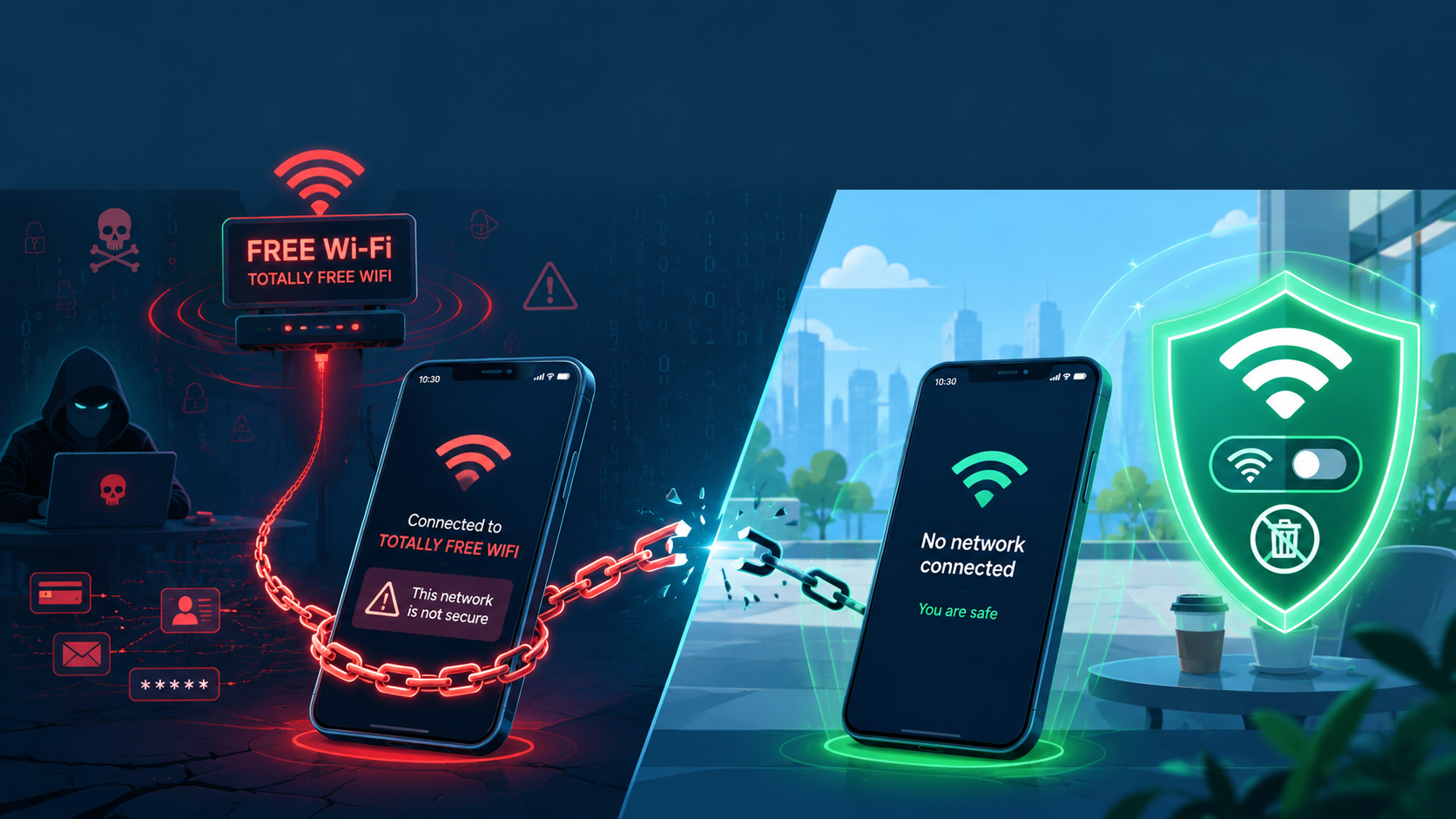
តើត្រង់ណាជាគ្រោះថ្នាក់? ហេគឃ័រដឹងពីចំណុចខ្សោយនេះ! ពួកគេអាចបង្កើត Wi-Fi មួយចេញពីកុំព្យូទ័ររបស់ពួកគេ ដោយដាក់ឈ្មោះឱ្យដូចបេះបិទទៅនឹង Wi-Fi សាធារណៈដែលល្បីៗ។
ការពិតជាក់ស្តែងគឺ៖ នៅពេលអ្នកដើរកាត់កន្លែងដែលហេគឃ័របង្កើត Wi-Fi ក្លែងក្លាយ ទូរស័ព្ទរបស់អ្នកនឹងយល់ច្រឡំថា Wi-Fi របស់ហេគឃ័រ គឺជា Wi-Fi ហាងកាហ្វេដែលវាធ្លាប់ស្គាល់ រួចក៏លួចរត់ទៅភ្ជាប់ដោយស្វ័យប្រវត្តិ។ ពេលនោះ ហេគឃ័រអាចចូលមើលទិន្នន័យ ឬចម្លងមេរោគចូលទូរស័ព្ទអ្នកបានដោយងាយ ដោយអ្នកមិនទាំងបានកាន់ទូរស័ព្ទក្នុងដៃផង។
🛡️ ដំណោះស្រាយ៖ ប្រាប់ទូរស័ព្ទឱ្យបំភ្លេច”Forget” និង “ឈប់ភ្ជាប់ដោយស្វ័យប្រវត្តិ”
ដើម្បីការពារខ្លួនអ្នកពីអន្ទាក់នេះ អ្នកគ្រាន់តែបិទមុខងារ Auto-Connect និងលុបចោល (Forget) នូវឈ្មោះ Wi-Fi សាធារណៈចាស់ៗដែលអ្នកលែងប្រើ។ ការធ្វើបែបនេះ ទូរស័ព្ទរបស់អ្នកនឹងរង់ចាំការអនុញ្ញាតពីអ្នកជាមុនសិន មុននឹងសម្រេចចិត្តភ្ជាប់ទៅបណ្តាញណាមួយ។
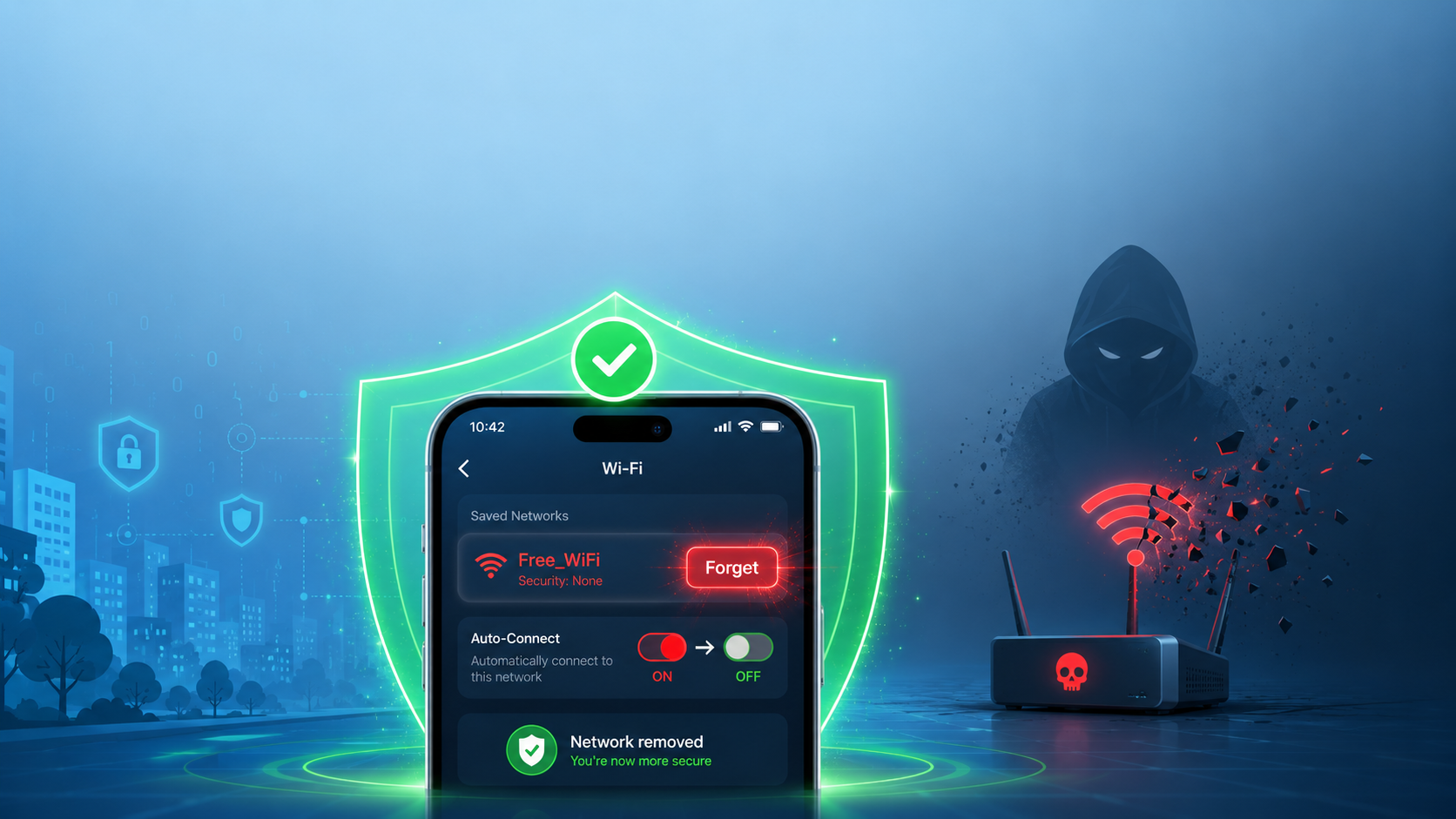
🏃♂️ សកម្មភាពសម្រាប់អ្នក (Action Item)៖
ចំណាយពេលត្រឹម ១ នាទី ដើម្បីរៀបចំការកំណត់ Wi-Fi របស់អ្នកឡើងវិញ៖
សម្រាប់ទូរស័ព្ទ Android៖
- ចូលទៅកាន់ Settings ➡️ Connections ➡️ Wi-Fi
- ចុចលើសញ្ញាចុចបី (⋮) ឬ Advanced settings (ការកំណត់កម្រិតខ្ពស់)
- ស្វែងរកពាក្យ Turn on Wi-Fi automatically រួចបិទវា (Turn off)។
- ដើម្បីលុប Wi-Fi ចាស់ៗ៖ ចូលទៅ Saved networks ➡️ ចុចឱ្យជាប់លើឈ្មោះ Wi-Fi សាធារណៈចាស់ៗ រួចជ្រើសរើសពាក្យ Forget (បំភ្លេច)។
សម្រាប់ទូរស័ព្ទ iPhone៖
- ចូលទៅកាន់ Settings ➡️ Wi-Fi
- អូសចុះក្រោម រួចបិទ (Turn off) មុខងារ Ask to Join Networks (សុំភ្ជាប់បណ្តាញ) ឬប្តូរវាទៅជា Ask (សួរ)។
- ដើម្បីលុប Wi-Fi ចាស់ៗ៖ ចុចលើពាក្យ Edit នៅជ្រុងខាងស្តាំផ្នែកខាងលើ ➡️ វានឹងបង្ហាញបញ្ជី Wi-Fi ចាស់ៗ ➡️ ចុចសញ្ញាដកពណ៌ក្រហម 🔴 ដើម្បីលុប (Delete) Wi-Fi សាធារណៈចេញ។
💬 សំណួរសម្រាប់អ្នក៖
តើទូរស័ព្ទរបស់អ្នកមានចងចាំឈ្មោះ Wi-Fi សាធារណៈចាស់ៗប៉ុន្មាន ពេលអ្នកឆែកមើលអម្បាញ់មិញ? សូមលុបវាចោលទាំងអស់ ដើម្បីសុវត្ថិភាព!
រង់ចាំតាមដាន អត្ថបទទី ៨ ដែលយើងនឹងនិយាយអំពី “សុវត្ថិភាព Bluetooth (Bluetooth Safety)” — តើហេតុអ្វីបានជាការបើក Bluetooth ចោលរហូត អាចឱ្យអ្នកដទៃផ្ញើមេរោគចូលទូរស័ព្ទអ្នកបានយ៉ាងងាយ (Bluejacking)?