អត្ថបទទី ៦១៖ Wi-Fi មាន Password មិនមានន័យថាសុវត្ថិភាពទេ បើ Router នៅប្រើ Version ចាស់!

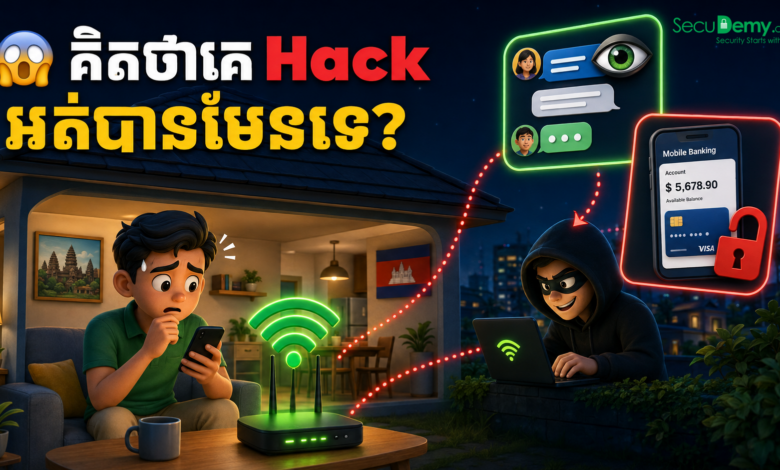
Wi-Fi នៅផ្ទះមើលទៅដូចជាធម្មតា ប៉ុន្តែបើប្រព័ន្ធសុវត្ថិភាពរបស់វាខ្សោយ រាល់សារឆាត រូបភាព និងព័ត៌មានគណនីធនាគាររបស់អ្នក អាចត្រូវបានគេលួចមើល ឬលួចចាប់យកបានដោយងាយ។
នៅអត្ថបទមុន យើងបានដឹងពីសារៈសំខាន់នៃការប្តូរលេខសម្ងាត់ (Password) Wi-Fi រួចហើយ។ ប៉ុន្តែការដាក់ត្រឹមតែ Password មួយមុខ គឺមិនទាន់គ្រប់គ្រាន់ទេ។ Wi-Fi របស់អ្នកត្រូវមាន ប្រព័ន្ធចាក់សោទិន្នន័យ (Encryption) ត្រឹមត្រូវបន្ថែមទៀត។
និយាយឱ្យងាយយល់៖ ប្រព័ន្ធនេះមានតួនាទីបំប្លែងរាល់ទិន្នន័យរបស់អ្នកឱ្យទៅជាកូដសម្ងាត់ ដើម្បីកុំឱ្យអ្នកដទៃអាចលួចមើលដឹងថាអ្នកកំពុងមើល ឬផ្ញើអ្វីខ្លះលើអ៊ីនធឺណិត។
១. ហានិភ័យ៖ សញ្ញា Wi-Fi ផ្សាយចេញក្រៅផ្ទះ ងាយត្រូវគេលួចភ្ជាប់
រលកសញ្ញា Wi-Fi មិនបាននៅត្រឹមបន្ទប់គេងរបស់អ្នកទេ វាអាចផ្សាយចេញផុតទៅដល់មុខផ្ទះ ផ្លូវ ឬផ្ទះជិតខាង។ ប្រសិនបើប្រអប់ Router របស់អ្នកប្រើប្រព័ន្ធចាស់ ឬលេខសម្ងាត់ងាយស្រួលទាយ អ្នកនៅក្បែរនោះអាចលួចភ្ជាប់ចូល ឬលួចមើលព័ត៌មានរបស់អ្នកបានយ៉ាងស្រួល។
- ប្រព័ន្ធចាស់ៗ (WEP ឬ WPA ជំនាន់ដើម)៖ ហួសសម័យខ្លាំង និងងាយស្រួលឱ្យគេទម្លុះចូលក្នុងរយៈពេលតែប៉ុន្មាននាទីប៉ុណ្ណោះ។
- ប្រព័ន្ធ WPA2៖ ជាប្រព័ន្ធទូទៅដែលគេនិយមប្រើ និងមានសុវត្ថិភាពល្អ ប្រសិនបើអ្នកដាក់ Password វែង និងពិបាកទាយ។
- ប្រព័ន្ធ WPA3៖ ជាប្រព័ន្ធថ្មីចុងក្រោយ និងមានសុវត្ថិភាពខ្ពស់បំផុត ការពារមិនឱ្យគេទាយលេខសម្ងាត់បានឡើយ។
ចំណុចត្រូវចាំ៖ Wi-Fi មាន Password មិនមានន័យថាមានសុវត្ថិភាពទាំងស្រុងនោះទេ លុះត្រាតែប្រព័ន្ធ Router នោះប្រើប្រព័ន្ធសុវត្ថិភាពដែលត្រឹមត្រូវ និងទាន់សម័យ។
២. ដំណោះស្រាយ៖ ពិនិត្យមើលលើទូរស័ព្ទ និងប្តូរទៅប្រើប្រព័ន្ធថ្មី
ជំហានទី ១៖ ឆែកមើលប្រព័ន្ធសុវត្ថិភាព Wi-Fi លើទូរស័ព្ទ
ចូលទៅកាន់ Settings > Wi-Fi រួចចុចលើឈ្មោះ Wi-Fi ដែលអ្នកកំពុងភ្ជាប់ (ឬចុចសញ្ញា (i)) ដើម្បីមើលត្រង់ពាក្យ Security៖
- បើឃើញពាក្យ WEP, Open Network, No Security ឬ Weak Security មានន័យថា Wi-Fi របស់អ្នកកំពុងខ្សោយសុវត្ថិភាពហើយ។
- ប្រព័ន្ធដែលគួរប្រើគឺ WPA2-Personal (WPA2-AES)។
- បើឧបករណ៍របស់អ្នកមានជម្រើស WPA3-Personal នោះកាន់តែល្អបំផុត។
- បើនៅផ្ទះមានទាំងទូរស័ព្ទស៊េរីចាស់ និងថ្មីប្រើជាមួយគ្នា សូមជ្រើសរើស WPA2/WPA3 Transitional។
ជំហានទី ២៖ ដាក់លេខសម្ងាត់ (Password) ឱ្យពិបាកទាយ
កុំប្រើលេខទូរស័ព្ទ ថ្ងៃខែឆ្នាំកំណើត ឈ្មោះផ្ទាល់ខ្លួន ឬលេខងាយៗដូចជា 12345678។ Password ល្អគួរតែវែង និងមានលាយ អក្សរធំ អក្សរតូច លេខ និងសញ្ញា បញ្ចូលគ្នា។
ជំហានទី ៣៖ ទាក់ទងក្រុមហ៊ុនអ៊ីនធឺណិត (បើមិនចេះកំណត់ខ្លួនឯង)
បើអ្នកមិនដឹងពីរបៀបចូលទៅរៀបចំប្រអប់ Router ទេ គ្រាន់តែទូរស័ព្ទទៅកាន់ក្រុមហ៊ុនអ៊ីនធឺណិតដែលអ្នកកំពុងប្រើ ហើយប្រាប់ពួកគេថា៖
“សូមជួយពិនិត្យប្រព័ន្ធសុវត្ថិភាព Wi-Fi របស់ Router ខ្ញុំ ហើយជួយប្តូរវាទៅជា WPA2-AES ឬ WPA3 ផង។”
សកម្មភាពប្រចាំអត្ថបទ
ថ្ងៃនេះ សូមចំណាយពេលត្រឹមតែ ២ នាទីដើម្បីឆែក Wi-Fi នៅផ្ទះ ឬកន្លែងធ្វើការរបស់អ្នក៖
- ឆែកទូរស័ព្ទភ្លាមៗ៖ ចូលទៅ Wi-Fi Settings មើលថាវាបង្ហាញ WPA2 ឬ WPA3 ដែរទេ? បើឃើញពាក្យ Weak Security ត្រូវប្រញាប់កែប្រែ។
- ប្តូរ Password ចាស់ចោល៖ បើលេខសម្ងាត់ជាលេខទូរស័ព្ទ ឬចែកឱ្យមនុស្សច្រើនពេកហើយ គួរតែប្តូរថ្មី។
- កែប្រែប្រព័ន្ធសុវត្ថិភាព៖ ប្តូរទៅប្រើ WPA2 ឬ WPA3 ដោយខ្លួនឯង ឬទូរស័ព្ទឱ្យក្រុមហ៊ុនអ៊ីនធឺណិតជួយរៀបចំជូន។
ការចំណាយពេលរៀបចំឱ្យបានត្រឹមត្រូវត្រឹមតែប៉ុន្មាននាទី អាចជួយការពារព័ត៌មានផ្ទាល់ខ្លួន និងរូបភាពសំខាន់ៗរបស់អ្នក មិនឱ្យអ្នកដទៃលួចមើលបានឡើយ។